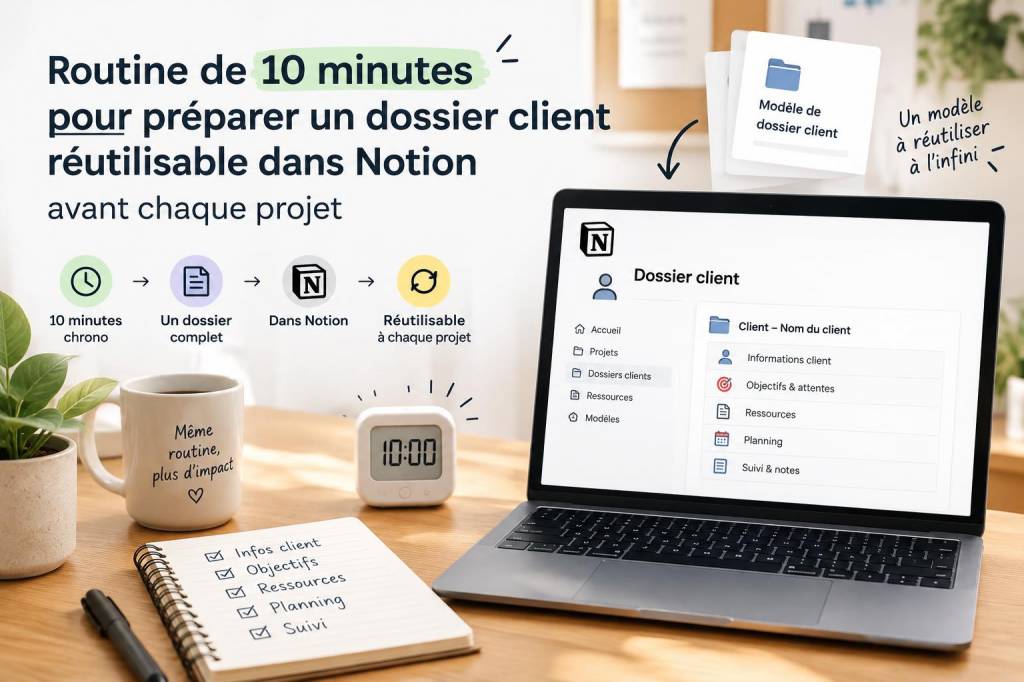
Chaque fois qu'un nouveau projet client arrive, je perds du temps à recréer les mêmes documents, à rechercher des informations et à reformater des pages. J'ai transformé ce gaspillage en une routine de 10 minutes qui me permet de préparer un dossier client dans Notion, réutilisable et cohérent, prêt à accueillir toutes les infos du projet. Voici comment je procède — simple, répétable et efficace.
Pourquoi une routine de 10 minutes ?
Je favorise les routines courtes car elles s'intègrent dans n'importe quelle journée. Dix minutes suffisent pour lancer un projet proprement : créer la structure, poser les métadonnées essentielles, ajouter les premiers fichiers et automatiser la duplication pour les prochaines fois. L'objectif n'est pas de finir le dossier dans l'instant, mais d'avoir une base standardisée qui facilite la suite du travail.
Ce dont j'ai besoin avant de commencer
Avant de lancer la routine, je m'assure :
Plan chronométré : 10 minutes, étape par étape
Voici la routine que j'exécute avec un minuteur. Je détaille le contenu de chaque étape pour que vous puissiez la reproduire.
Je clique sur le bouton "Nouveau" de ma base "Clients" dans Notion et je choisis le template prédéfini "Dossier client". Si vous n'avez pas encore de template, créez-en un (instructions plus bas).
Je donne un titre clair : "[Client] — [Projet] — [Année]". J'ajoute les propriétés rapides : statut (Prospect / En cours / Terminé), priorité (Haute / Moyenne / Basse) et date de début prévue.
Je remplis la section "Interlocuteurs" : nom, rôle, email et téléphone. Si j'ai un lien vers leur profil LinkedIn, je le colle pour faciliter le suivi.
J'importe le brief, la proposition et le contrat. Si je n'ai que des liens (Drive, Dropbox), je les colle dans la section "Ressources" et j'indique l'emplacement précis.
J'ajoute une todo list minimaliste : Kickoff meeting, Validation du brief, Livraison 1, Revue client. Chaque item a une case à cocher et une date cible.
Je crée l'événement directement dans le calendrier Notion (ou je colle la date et j'utilise l'intégration Google Calendar). J'invite les participants si je peux le faire depuis Notion via un lien d'invitation.
Je relis rapidement le dossier, ajuste les droits de partage (s'assurer que l'équipe a accès, parfois le client aussi), puis je duplique ou archive selon le workflow.
Structure du template "Dossier client" que j'utilise
Mon template est minimaliste et modulable. Voici les sections que je conserve systématiquement :
Exemple de tableau de propriétés (copier-coller dans Notion)
| Propriété | Type | Usage |
|---|---|---|
| Client | Relation (base Clients) | Associer au client principal |
| Statut | Select | Prospect / En cours / En pause / Terminé |
| Priorité | Select | Haute / Moyenne / Basse |
| Date de début | Date | Date prévue du kickoff |
| Chef de projet | Person | Responsable interne |
| Budget | Number | Montant en CHF / € |
Automatisations et intégrations pour gagner encore du temps
Pour que la routine reste à 10 minutes, j'automatise tout ce qui peut l'être :
Astuce : templates imbriqués et vues filtrées
J'ai un template principal "Dossier client" et des sous-templates pour typologies de projets (site web, audit, campagne). Quand je crée un dossier client, je choisis le sous-template adapté : la checklist et les sections spécifiques s'ajoutent automatiquement.
J'utilise aussi des vues filtrées dans la base : "À lancer cette semaine", "Priorité haute", "En attente validation client". Ces vues me permettent d'ouvrir uniquement ce qui nécessite une action immédiate.
Que faire si le client doit accéder au dossier ?
Je ne donne jamais l'accès direct au workspace complet. J'opte pour :
Comment j'ai mesuré l'efficacité
J'ai chronométré mon processus plusieurs fois et réduit le temps de préparation de dossiers d'environ 70 %. Au lieu de 30–40 minutes par dossier, je tiens la routine en 10 minutes et je gagne du temps sur le long terme grâce à l'uniformité des dossiers et aux automatisations.
Si vous voulez, je peux vous fournir un export de mon template (capture des sections et propriétés) pour l'importer dans votre workspace Notion — dites-moi quel type de projet vous gérez (marketing, dev, conseil) et je l'ajuste.