Automatisation

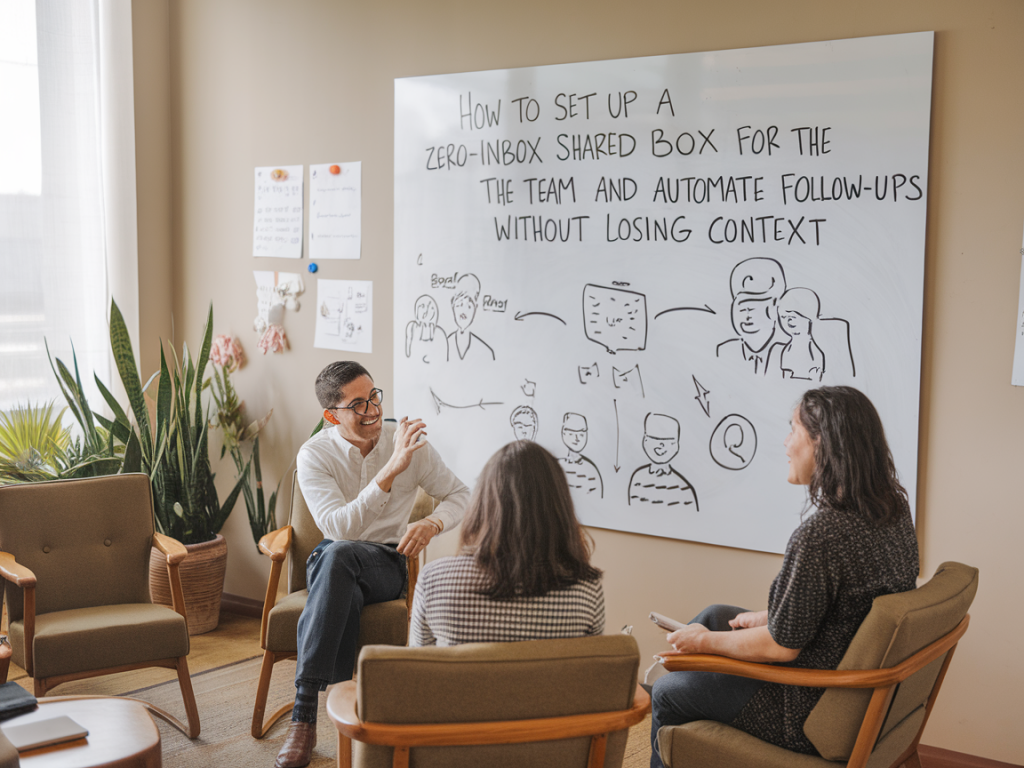
Comment mettre en place une boîte partagée zéro‑inbox pour l'équipe et automatiser les relances sans perdre de contexte

Comment mettre en place une boîte partagée zéro‑inbox pour l'équipe et automatiser les relances sans perdre de contexte

Gérer une boîte mail partagée sans y perdre des heures et sans perdre le fil des conversations : c’est possible. J’ai expérimenté plusieurs configurations pour mon équipe et celles de clients, et la clé, selon moi, tient en deux choses : une structure claire + des automatisations qui respectent le contexte humain. Dans cet article je vous explique comment mettre en place une boîte partagée zéro‑inbox pour une équipe, et surtout comment automatiser les relances sans casser le fil de la conversation.

Pourquoi viser le zéro‑inbox pour une boîte partagée ?

Le concept de zéro‑inbox appliqué à une boîte personnelle vise à éviter l’accumulation d’e‑mails non traités. Sur une boîte partagée, les enjeux sont amplifiés : fragmentation des responsabilités, duplications d’efforts, et risque de réponses tardives. En visant le zéro‑inbox, on obtient :

  • Une visibilité unique sur l’état des demandes
  • Moins de doublons et de contradictions dans les réponses
  • Des relances automatisées qui ne perdent pas le contexte
  • Un suivi mesurable des temps de réponse et des tâches en cours
  • Prérequis techniques et choix d’outils

    Vous pouvez construire une boîte partagée basique avec Gmail (via Google Groups ou déléguation), Microsoft Exchange/Outlook, ou opter pour des outils spécialisés : Front, Help Scout, Hiver. Pour les automatisations, j’utilise souvent Zapier, Make (Integromat) ou les automatisations natives des outils (règles Outlook, filtres Gmail, Workflows de Front).

    Voici un tableau comparatif rapide que j’utilise pour choisir :

    OutilAvantageIdéal pour
    Gmail + GroupesSimple, intégré à Google WorkspacePetites équipes
    Outlook Shared MailboxBon pour entreprises MicrosoftTeams et Exchange
    FrontCollaboration forte, assignation simpleSupport client et ventes
    Help ScoutConservation du contexte, tags puissantsSupport scale-up
    HiverSnippets et gamificationEquipes Gmail

    Structure et conventions indispensables

    Avant d’automatiser quoi que ce soit, mettez en place des règles de tri et des conventions que toute l’équipe respecte :

  • Attribution : toute requête doit être assignée à une personne ou à un pool. Utilisez un champ "Assigné à" ou un label.
  • Statut : par exemple nouveau / en cours / en attente / résolu. Les statuts doivent être visibles via des labels, des custom fields ou un tag.
  • Priorité : définir comment reconnaître une urgence (objet, tag, adresse e‑mail).
  • Tâches vs Conversations : si une demande nécessite une action longue, créer un ticket / tâche (Asana, ClickUp, Jira) lié à l’e‑mail.
  • Triage quotidien : la routine zéro‑inbox

    Je recommande une routine simple et partagée :

  • Première passe : assigner et étiqueter chaque nouvel e‑mail (max 5–15 minutes par personne au matin).
  • Deuxième passe : traiter les e‑mails rapides (< 2 min) immédiatement.
  • Pour les demandes longues : convertir en ticket/tâche et indiquer le propriétaire + échéance.
  • Utiliser un tag à relancer pour tout message qui nécessite une relance automatique.
  • Automatiser les relances sans perdre le contexte

    L’automatisation des relances est un puissant gain de temps, mais elle devient problématique si la relance ne contient pas d’historique ou si elle déclenche des actions en double. Voici ma méthode :

  • Conserver la conversation : chaque relance doit inclure l’historique pertinent (extraits, date de la dernière réponse, lien vers le ticket).
  • Automatisation conditionnelle : ne pas relancer aveuglément. Relancer seulement si le statut est resté sur en attente ou assigné et si aucune réponse n’est reçue dans X jours.
  • Limiter le nombre de relances : par défaut 2 relances espacées (ex. J+3 puis J+7), puis escalade automatique si pas de réponse.
  • Escalade : si la relance échoue, créer une notification vers Slack/Teams ou assigner à un manager.
  • Exemple d’automatisation avec Zapier / Make :

  • Déclencheur : nouvel e‑mail ou e‑mail taggé "à relancer".
  • Filtre : statut = "en attente" ET pas de réponse reçue depuis 72 h.
  • Action 1 : envoyer un e‑mail pré‑rempli (template) avec le résumé et le lien vers le ticket.
  • Action 2 : ajouter une note dans le ticket + tag "relancée".
  • Action 3 (si pas de réponse après relance) : notifier canal Slack #support et assigner au responsable.
  • Modèles et snippets intelligents

    Les templates réduisent le temps de rédaction mais pas au détriment du contexte. Mes bonnes pratiques :

  • Inclure toujours le résumé de la demande en début de template.
  • Utiliser des variables (nom du client, date initiale, lien ticket) pour que chaque message soit spécifique.
  • Prévoir plusieurs variantes : relance polie, relance urgente, relance avant fermeture.
  • Préserver l’audit trail et le contexte

    Pour éviter les "où en était‑on ?" je conserve toujours :

  • Un log automatique des actions (qui a envoyé quoi et quand).
  • Un champ "Historique résumé" dans le ticket : 2–3 lignes claires sur les étapes réalisées et la prochaine action attendue.
  • Des notes internes pour les discussions d’équipe (non visibles du client) — utile pour ne pas polluer la conversation publique.
  • Métriques à suivre

    Mes KPIs préférés pour une boîte partagée :

  • Temps moyen de première réponse
  • Taux de résolution à la première réponse
  • Nombre de relances avant résolution
  • Temps moyen de résolution
  • Surveillez aussi les cas “réassignés X fois” : ils indiquent un problème de tri ou de documentation.

    Governance et documentation

    Un playbook de 1–2 pages rend la transition beaucoup plus simple :

  • Routines quotidiennes
  • Critères d’escalade
  • Templates approuvés
  • Responsables par type de demande
  • Formez l’équipe en deux sessions : une pour les règles et une pour les outils (snippets, assignations, automatisations). Faites des sessions de rétro tous les 15 jours pendant le mois de lancement.

    Pièges courants et comment les éviter

    Voici ce que j’ai vu échouer le plus souvent :

  • Automatisations trop agressives qui envoient des relances sans vérification — solution : ajouter une étape de validation conditionnelle.
  • Absence de propriétaire : on repart en "personne n’a vu" — solution : assignation automatique lors du tri.
  • Perte de contexte lors de la conversion en ticket — solution : inclure un résumé et le lien vers l’e‑mail original.
  • Si vous voulez, je peux vous fournir un modèle de playbook et un exemple de template d’e‑mail de relance (avec variables) adaptés à votre outil (Gmail/Outlook/Front). Dites‑moi quel outil vous utilisez et je l’adapte.

    Vous devriez également consulter les actualités suivante :

    Comment réduire le basculement d'onglets et regagner 2 heures par semaine avec des extensions et une routine de navigation
    Gestion du temps

    Comment réduire le basculement d'onglets et regagner 2 heures par semaine avec des extensions et une routine de navigation

    Je me suis longtemps demandé où passaient mes heures : réunions, tâches profondes, mais aussi...