Gestion du temps

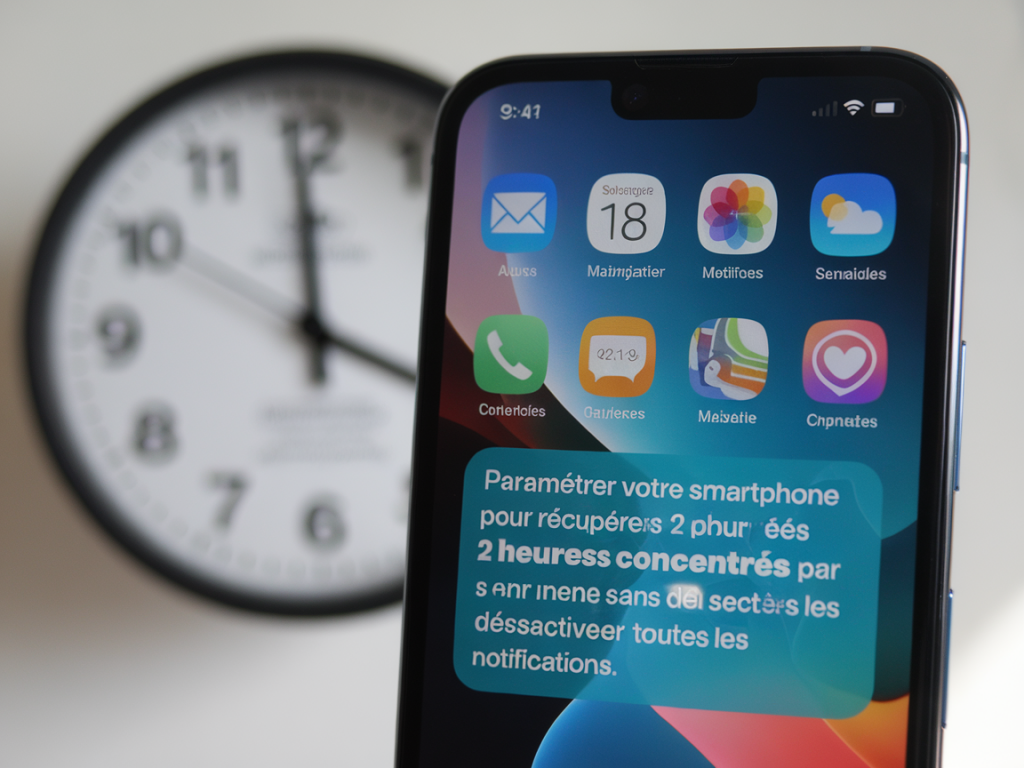
Paramétrer votre smartphone pour récupérer 2 heures concentrées par semaine sans désactiver toutes les notifications

Paramétrer votre smartphone pour récupérer 2 heures concentrées par semaine sans désactiver toutes les notifications

Je vous propose une méthode simple et efficace pour récupérer deux heures concentrées par semaine en configurant votre smartphone. Pas besoin de tout couper ni de devenir injoignable : il suffit d'aligner les notifications, les modes de concentration et quelques automatismes pour protéger vos plages de travail profond sans stress.

Pourquoi ne pas simplement tout désactiver ?

Coup de théâtre : désactiver toutes les notifications marche… pendant un temps. Mais c'est rarement durable. On finit par rater des urgences, se sentir coupable, ou réactiver les pop-ups faute d'organisation. Mon objectif ici est pragmatique : réduire les interruptions inutiles tout en conservant les alertes vraiment utiles (famille, travail urgent, apps critiques).

Principe de base : protéger des blocs, pas des heures spontanées

Ce que j'applique et que je vous propose d'appliquer :

  • Définir 2 à 3 créneaux fixes par semaine dédiés au travail profond (par ex. 2 × 1h ou 4 × 30 min).
  • Configurer un mode "Concentration" (iOS) ou "Ne pas déranger / Focus" (Android) qui bloque les notifications sauf exceptions précises.
  • Automatiser l'activation de ces modes pour qu'ils ne dépendent pas de la bonne volonté du moment.
  • Limiter les notifications non critiques en les regroupant ou en enlevant leur permission.
  • Étape 1 — Faire l'inventaire des notifications

    Avant de toucher à quoi que ce soit, regardez ce qui vous dérange vraiment. Pendant une semaine, notez les interruptions : app, type (message, réseau social, info), et si c'était important.

    Un simple tableau peut suffire :

    App Type Fréquence Importance réelle
    WhatsApp Message perso Haute Moyenne (famille importante)
    Slack Mention / Canal Moyenne Haute (travail)
    Twitter/X Push Haute Basse

    À partir de ce tableau, vous saurez quelles notifications garder en mode focus et quelles applications limiter.

    Étape 2 — Configurer les modes de concentration

    Sur iPhone (Focus) et Android (Focus / Ne pas déranger), je crée plusieurs profils :

  • Focus profond : pour travail concentré — seuls les appels favoris et certaines apps (Slack, Calendrier) sont autorisés.
  • Réunions : autorise calendrier et appel, bloque tout le reste.
  • Mode social : pour moments de détente — notifications de réseaux sociaux activées, emails désactivés.
  • Points concrets à paramétrer :

  • Autoriser uniquement les contacts essentiels (famille, manager) et une app de monitoring si nécessaire (ex. un outil pour la santé de bébé).
  • Autoriser les appels répétés : si quelqu'un appelle plusieurs fois en quelques minutes, l'appel passe — utile pour les urgences légitimes.
  • Autoriser les rappels et alarmes (très important pour ne pas rater vos timers Pomodoro).
  • Étape 3 — Automatisations : rendre le focus indolore

    L'automatisation est la clé : votre smartphone doit activer le mode focus sans que vous y pensiez. Voici des idées que j'utilise :

  • Planification horaire : activer Focus profond de 9h00 à 10h00 et de 15h00 à 16h00 les jours de semaine.
  • Basé sur le calendrier : activer automatiquement quand un événement "Travail concentré" est programmé.
  • Basé sur la localisation : activer quand je suis au bureau ou à la bibliothèque.
  • Basé sur l'app : activer automatiquement quand j'ouvre une app comme "Notion" ou "Bear" pour écrire.
  • Sur iOS, j'utilise les automatisations Raccourcis. Sur Android, les routines de Digital Wellbeing ou des apps comme Tasker/Automate peuvent faire le job. L'important est que l'activation soit transparente.

    Étape 4 — Gérer les applications qui volent votre attention

    Une notification n'est pas la seule source d'interruption : les badges, les widgets et l'écran de verrouillage attirent aussi. Voici les réglages à effectuer :

  • Désactiver les badges pour les apps non essentielles (Twitter, Instagram).
  • Retirer les widgets et les raccourcis d'écran d'accueil qui incitent au swipe compulsif.
  • Utiliser le mode "Résumé" des notifications (iOS) pour regrouper les moins importantes et les livrer 1 ou 2 fois par jour.
  • Limiter les notifications "sonores" à vos apps critiques ; le reste en silencieux ou aucune alerte visuelle.
  • Étape 5 — Règles pour les messages et les appels

    Les messages sont souvent légitimes mais pas forcément immédiats. Voici ce que je fais :

  • Famille proche : mis en favoris pour passer en priorité.
  • Groupes de discussion : mettre en mode muet et consulter à un horaire dédié.
  • Clients importants : configurer des canaux spécifiques (Slack) avec notifications pour les mentions seulement.
  • Astuce : configurez une réponse automatique simple (SMS ou message Slack) pour indiquer que vous êtes en travail concentré et préciserez un créneau de disponibilité — politesse qui réduit l'anxiété de l'expéditeur et la probabilité qu'il relance.

    Étape 6 — Mesurer l'impact

    Il est essentiel de mesurer pour savoir si vous gagnez vraiment 2 heures par semaine. Méthode simple :

  • Choisissez vos créneaux protégés et activez selon le plan pendant 2 semaines.
  • Notez combien d'interruptions surviennent encore et quelles sont les durées perdues (estimation).
  • Utilisez la fonction "Temps d'écran" (Screen Time) ou "Digital Wellbeing" pour comparer le temps passé sur les apps avant/après.
  • Un exemple de résultat attendu : si vous créez 4 créneaux de 30 min par semaine sans interruptions, vous récupérez 2 heures. Si vous étiez interrompu normalement toutes les 10 minutes pendant ces plages, l'impact est majeur.

    Étape 7 — Petites règles personnelles pour tenir le cap

    Le smartphone fait la moitié du travail ; l'autre moitié vient de quelques habitudes :

  • Planifier le travail profond dans le calendrier comme une réunion (bloquer la durée).
  • Utiliser un minuteur Pomodoro pendant vos créneaux (Forest, Focus Keeper, ou le minuteur natif).
  • Signaler à vos collègues/clients vos créneaux non-disponibles (statut Slack ou note dans la signature mail).
  • Revoir vos règles toutes les 2-4 semaines pour affiner qui est autorisé et ce qui doit être silencieux.
  • Outils et apps qui m'aident

    Quelques outils que j'utilise ou recommande :

  • iOS Focus + Raccourcis — pour automatiser et lier Focus à des apps/calendrier.
  • Android Digital Wellbeing / Mode Concentre — pour planifier et limiter.
  • Tasker / Automate — pour des automatisations avancées sous Android.
  • Forest — motivation visuelle pour rester sans toucher son téléphone pendant une session.
  • Notion / Todoist — pour planifier précisément les tâches pendant les créneaux concentrés.
  • En appliquant ces étapes, on ne vise pas la perfection mais la régularité : protéger 2 heures par semaine, c'est souvent suffisant pour avancer significativement sur un projet créatif, écrire un rapport, ou faire une vraie séance d'apprentissage sans dispersion.
    Vous devriez également consulter les actualités suivante :

    Créer un système de relance client adaptatif avec zapier et google sheets qui réduit les impayés de 70%
    Automatisation

    Créer un système de relance client adaptatif avec zapier et google sheets qui réduit les impayés de 70%

    Il y a quelques années, j'en avais assez des relances manuelles : oublis, délais, messages...

    Construire un kit d'onboarding client automatisé avec asana et gmail pour gagner 3 heures par projet
    Automatisation

    Construire un kit d'onboarding client automatisé avec asana et gmail pour gagner 3 heures par projet

    Quand j'ai commencé à gérer plusieurs projets clients en parallèle, j'ai rapidement réalisé...