Quand j'ai commencé à gérer plusieurs projets clients en parallèle, j'ai rapidement réalisé que chaque nouveau contrat m'entraînait dans une série de tâches répétitives : bienvenue par e‑mail, envoi du questionnaire, création du projet dans Asana, planification des premières étapes, etc. Après avoir chronométré le processus, j'ai constaté que je passais en moyenne 3 heures par projet rien que pour l'onboarding — du temps que je voulais récupérer pour faire du travail à valeur ajoutée.
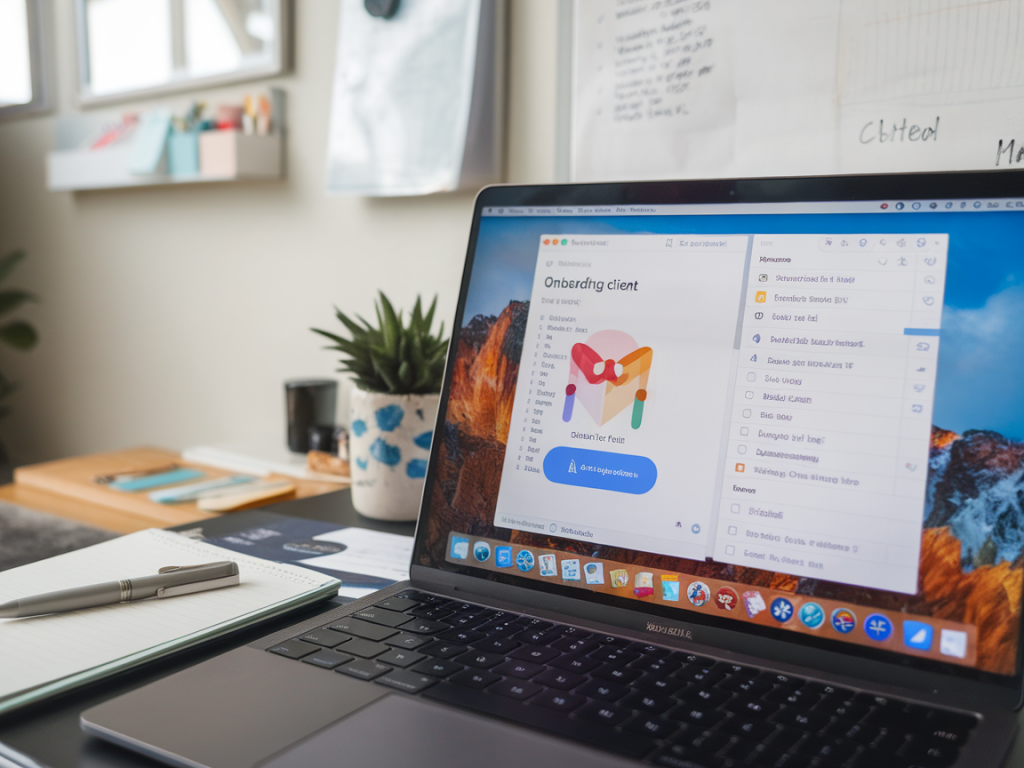
J'ai donc construit un kit d'onboarding client automatisé en combinant Asana et Gmail (avec l'aide d'outils d'automatisation comme Zapier ou Make selon les besoins). Le résultat : un processus fiable, répétable et beaucoup plus rapide, tout en conservant une touche personnalisée. Ci‑dessous, je partage mon mode d'emploi, mes modèles et les pièges à éviter pour que vous puissiez l'implémenter en quelques heures.
Pourquoi automatiser l'onboarding client ?
Automatiser l'onboarding, ce n'est pas déshumaniser l'accueil. Au contraire : c'est standardiser les étapes essentielles pour éviter les oublis, gagner du temps et offrir une expérience cohérente. Concrètement, voici ce que j'ai gagné :
Ce que contient mon kit d'onboarding
Mon kit est composé d'éléments prêts à l'emploi que j'importe ou duplique pour chaque nouveau client :
Étapes concrètes pour mettre en place l'automatisation
Voici la séquence que j'utilise et que vous pouvez reproduire :
Je crée un projet modèle avec des sections claires : Préparation, Kickoff, Phase 1, Livrables, Facturation. Chaque tâche contient une description précise, des checklist internes et des dates relatives (ex. "Planifier réunion de kickoff — J+2"). J'ajoute des champs personnalisés pour le statut, le type de service et la priorité.
J'enregistre plusieurs brouillons et réponses types dans Gmail : e‑mail de bienvenue, envoi du questionnaire (avec liens modifiables), envoi du contrat (avec instructions pour signature électronique), e‑mail de rappel pour access. J'utilise des balises comme {{nom_client}}, {{date_kickoff}} pour faciliter la personnalisation via l'automatisation.
Mon trigger préféré est la conclusion d'un deal dans mon CRM (HubSpot, Pipedrive) ou la création d'une ligne dans un Google Sheet "Nouveaux clients". Ensuite :
Si vous n'avez pas de CRM, vous pouvez déclencher l'automatisation manuellement depuis un formulaire (Typeform, Google Forms) rempli par le commercial.
J'intègre DocuSign ou HelloSign via Zapier : lorsque le contrat est envoyé, le client reçoit le lien ; une fois signé, un trigger met à jour le projet Asana (champ "contrat signé") et lance la phase suivante (planification du kickoff).
Modèles d'e-mails (exemples)
Voici deux modèles que j'utilise et que je personnalise toujours légèrement.
E‑mail de bienvenue
Bonjour {{nom_client}},
Bienvenue et merci pour votre confiance ! J'ai créé votre espace projet et planifié les premières étapes. Vous recevrez sous peu un questionnaire pour que nous puissions préparer le kickoff. En attendant, pouvez‑vous confirmer vos disponibilités pour une réunion la semaine du {{semaine_kickoff}} ?
Très belle journée,
{{mon_nom}}
E‑mail envoi du questionnaire
Bonjour {{nom_client}},
Pour bien démarrer, merci de compléter ce bref questionnaire : [lien Typeform]. Cela nous prendra environ 10 minutes et nous permettra de préparer la réunion de kickoff. Date limite : {{date_limite}}.
Merci d'avance,
{{mon_nom}}
Checklist technique pour l'automatisation
| Élément | Vérification |
| Template Asana | Sections, tâches, descriptions, champs personnalisés |
| Modèles Gmail | Brouillons avec balises et signatures |
| Zapier / Make | Test des triggers et des actions, gestion des erreurs |
| Signature électronique | Connexion DocuSign/HelloSign, test de flux complet |
| Permissions | Accès Asana/Gmail pour les membres de l'équipe |
Personnalisation et touches humaines
Automatiser ne veut pas dire tout robotiser. J'ajoute toujours des points de personnalisation :
Combien de temps cela prend réellement ?
La mise en place initiale m'a pris environ 4 à 6 heures (création du template Asana, rédaction des e‑mails, configuration des zaps et tests). Ensuite, chaque onboarding automatisé me coûte moins de 15 minutes d'interventions manuelles (vérifications, petites personnalisations). En calculant ma charge antérieure (~3 heures par projet), le retour sur investissement est souvent réalisé dès le deuxième ou troisième projet.
Pièges courants et comment les éviter
Voici ce que j'ai appris en testant plusieurs versions :
Si vous voulez, je peux partager mes modèles Asana et mes templates Gmail exportables, ou vous guider pas à pas pour connecter votre CRM à Asana via Zapier/Make. Dites‑moi où vous en êtes et je vous aide à en faire un kit opérationnel en quelques heures.