Automatisation

Comment configurer un zapier qui envoie les pièces jointes gmail vers google drive triées par client

Comment configurer un zapier qui envoie les pièces jointes gmail vers google drive triées par client

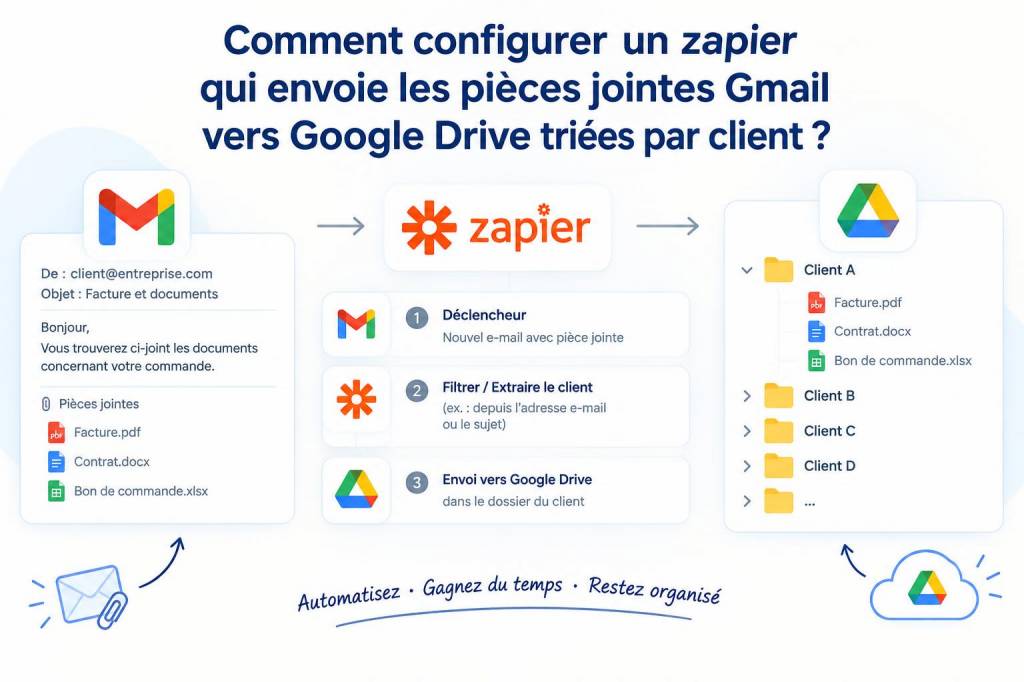
Je reçois régulièrement des emails contenant des pièces jointes clients — devis, bons de commande, factures — et perdre du temps à les télécharger puis les classer manuellement était devenu insupportable. J'ai donc mis en place un Zapier qui récupère automatiquement les pièces jointes depuis Gmail et les dépose dans Google Drive, triées par client. Voici comment je procède, les astuces que j'ai apprises en chemin et les pièges à éviter.

Pourquoi automatiser l'enregistrement des pièces jointes Gmail vers Google Drive

Automatiser ce flux m'a permis de gagner plusieurs minutes par email, d'éviter les erreurs de classement et de retrouver rapidement les documents de chaque client. Plutôt que de chercher dans ma boîte Gmail ou dans un dossier vague "Pièces jointes", j'ai désormais une arborescence claire par client et par type de document.

Pré-requis et limites à connaître

Avant de commencer, assurez-vous de disposer :

  • d'un compte Zapier (le plan gratuit a des limites ; pour les multi-steps et certaines fonctionnalités avancées, il faudra un plan payant),
  • d'un compte Gmail connecté à Zapier,
  • d'un Google Drive (personnel, professionnel ou Shared Drive selon vos besoins) accessible par Zapier.
  • À garder en tête :

  • Zapier a des limites de taille pour les fichiers en fonction des intégrations ; les gros fichiers peuvent nécessiter une autre méthode.
  • les quotas API de Google Drive et Gmail peuvent s'appliquer si vous traitez des milliers de messages.
  • Étape 1 — Déclencheur : choisir et configurer l'événement Gmail

    J'utilise souvent le déclencheur New Email Matching Search (nouvel email correspondant à une recherche). Pourquoi ? Parce qu'il me permet d'être précis avec les filtres Gmail (labels, expéditeur, objet, mots-clés).

  • Dans Zapier, créez un nouveau Zap et sélectionnez Gmail → New Email Matching Search.
  • Dans le champ Search String, entrez une requête Gmail (ex : has:attachment from:[email protected] subject:"Devis" ou utilisez un label Gmail comme label:to-drive si vous préférez trier manuellement).
  • Utiliser un label est pratique : J'applique un filtre Gmail qui donne automatiquement le label "to-drive" aux messages clients contenant des pièces jointes — je garde ainsi le contrôle via Gmail si je veux exclure certains emails.

    Étape 2 — Récupérer les pièces jointes

    Après le déclencheur, ajoutez une action Gmail ou utilisez directement les données retournées par le déclencheur. Le zap doit récupérer l'attachment. Dans certains cas, le déclencheur fournit déjà les fichiers en tant que pièces jointes ; sinon, utilisez l'action Find Attachment si disponible.

  • Assurez-vous que le champ « Attachment » ou « Attachments » est bien mappé.
  • Si un email contient plusieurs pièces jointes, Zapier les gère parfois comme un tableau : prévoyez un step qui itère (utilisez Looping by Zapier ou multi-step zaps).
  • Étape 3 —Identifier le client : extraire le bon nom

    C'est la partie la plus créative et la plus sensible. Pour classer par client, il faut un critère fiable : l'expéditeur, un code client dans l'objet, ou une mention dans le corps.

    Trois approches que j'utilise selon la nature des emails :

  • Par expéditeur — simple si chaque client a une adresse dédiée. On mappe l'adresse e-mail à un nom de dossier.
  • Par code/nom dans l'objet — j'extrais avec Formatter by Zapier → Text → Extract Pattern un élément comme Client:ACME ou « ACME-123 ». Pratique pour les emails automatisés.
  • Par lookup — j'utilise Zapier Tables ou Google Sheets comme table de correspondance (email → nom client). Ainsi, si l'expéditeur change, je mets à jour la table sans toucher au Zap.
  • Exemple de configuration avec Google Sheets (lookup) :

  • Action : Google Sheets → Lookup Spreadsheet Row, cherchez la colonne "email" et retournez la colonne "client_folder".
  • Si aucun résultat, prévoyez un fallback (ex : dossier "Clients inconnus").
  • Étape 4 —Créer ou sélectionner le dossier Google Drive

    Une fois le nom du client déterminé, il faut s'assurer que le dossier existe dans Drive. J'utilise souvent l'action Find or Create Folder (via Google Drive ou via un utilitaire Zapier).

  • Action : Google Drive → Find File/Folders → si le dossier existe, récupérez son ID.
  • Sinon, Google Drive → Create Folder en mappant le nom du client et, si besoin, en créant une arborescence (ex : Client/Factures, Client/Devis).
  • Conseil pratique : j'ajoute un préfixe ou une structure standardisée (ex : "C_ACME" ou "Clients/ACME") pour éviter les doublons et faciliter les recherches.

    Étape 5 —Enregistrer la pièce jointe avec un nom cohérent

    Le nommage est essentiel. J'aime inclure la date, le type et éventuellement l'expéditeur :

    Modèle proposéYYYY-MM-DD_Type_NomExpediteur_OriginalFilename.pdf
    Exemple2026-10-01_Facture_ACME_facture123.pdf

    Utilisez Formatter by Zapier → Date/Time → Format pour générer la date, et concaténez avec des champs du déclencheur pour construire le nom final. Ensuite :

  • Action : Google Drive → Upload File, choisissez le dossier (ID) et mappez le contenu de la pièce jointe et le nom de fichier formaté.
  • Gérer plusieurs pièces jointes et erreurs

    Si un email contient plusieurs pièces jointes, utilisez Looping by Zapier pour créer un cycle qui upload chacune séparément. Pour éviter d'écraser des fichiers portant le même nom, je coche "Replace file?" selon le contexte ou j'ajoute un suffixe unique (timestamp ou ID).

    Pour la robustesse :

  • Ajoutez un filtre/condition : ne traiter que les types de fichiers souhaités (.pdf, .docx, .xlsx).
  • Utilisez la gestion d'erreurs de Zapier : en cas d'échec, envoyez une notification Slack ou un email pour intervenir manuellement.
  • Cas particuliers : Shared Drives, permissions et sécurité

    Si vous utilisez Shared Drives (Drive partagé), assurez-vous que le compte connecté à Zapier a les droits nécessaires pour créer des dossiers et déposer des fichiers. De plus :

  • Contrôlez les permissions des fichiers créés (partagés ou privés) selon la confidentialité des documents clients.
  • Pensez à chiffrer ou restreindre l'accès aux dossiers sensibles.
  • Tests et surveillance

    Testez systématiquement avec plusieurs cas : expéditeur inconnu, multiples pièces jointes, fichiers volumineux, noms non standard. J'ajoute souvent un dernier step de notification (Slack/Email) qui indique : "Pièce jointe X envoyée pour le client Y" — cela rassure et facilite le suivi.

    Configurez aussi un dossier "Erreur" ou un label Gmail si le Zap ne sait pas déterminer le client : cela permet une correction manuelle rapide.

    Alternatives et extensions

    Si Zapier ne suffit pas ou devient trop coûteux, j'ai testé :

  • Make (anciennement Integromat) — plus flexible pour la manipulation de fichiers et moins cher pour des flux complexes.
  • Scripts Google Apps Script — très puissant si vous voulez tout héberger côté Google sans tiers, mais requiert du code.
  • Utiliser Zapier Tables ou Google Sheets pour centraliser les règles de correspondance client → dossier et faciliter la maintenance sans modifier le Zap.
  • Astuces pro que j'applique

  • Standardisez le nommage des dossiers et des fichiers dès le départ.
  • Utilisez des labels Gmail automatisés pour contrôler ce qui doit être traité par le Zap.
  • Mettez en place une table de correspondance (Google Sheets) pour gérer facilement les nouveaux clients sans modifier le Zap.
  • Préparez un dossier "A valider" pour les emails ambigus afin d'éviter les erreurs de classement automatique.
  • Surveillez l'utilisation API/quotas si vous automatisez un volume important.
  • Si tu veux, je peux te préparer un modèle de Zap pas-à-pas avec les champs mappés et les expressions Regex que j'utilise pour extraire les codes clients depuis l'objet. Dis-moi comment sont structurés tes emails (ex : code client dans l'objet, plusieurs expéditeurs, types de fichiers) et je t'envoie un guide personnalisé.
    Vous devriez également consulter les actualités suivante :

    Plan en 6 étapes pour réduire de moitié les interruptions slack et teams en redesignant vos canaux et notifications
    Productivité

    Plan en 6 étapes pour réduire de moitié les interruptions slack et teams en redesignant vos canaux et notifications

    Les interruptions constantes sur Slack ou Teams peuvent transformer une journée productive en une...

    Comment mettre en place une boîte partagée zéro‑inbox pour l'équipe et automatiser les relances sans perdre de contexte
    Automatisation

    Comment mettre en place une boîte partagée zéro‑inbox pour l'équipe et automatiser les relances sans perdre de contexte

    Gérer une boîte mail partagée sans y perdre des heures et sans perdre le fil des conversations :...