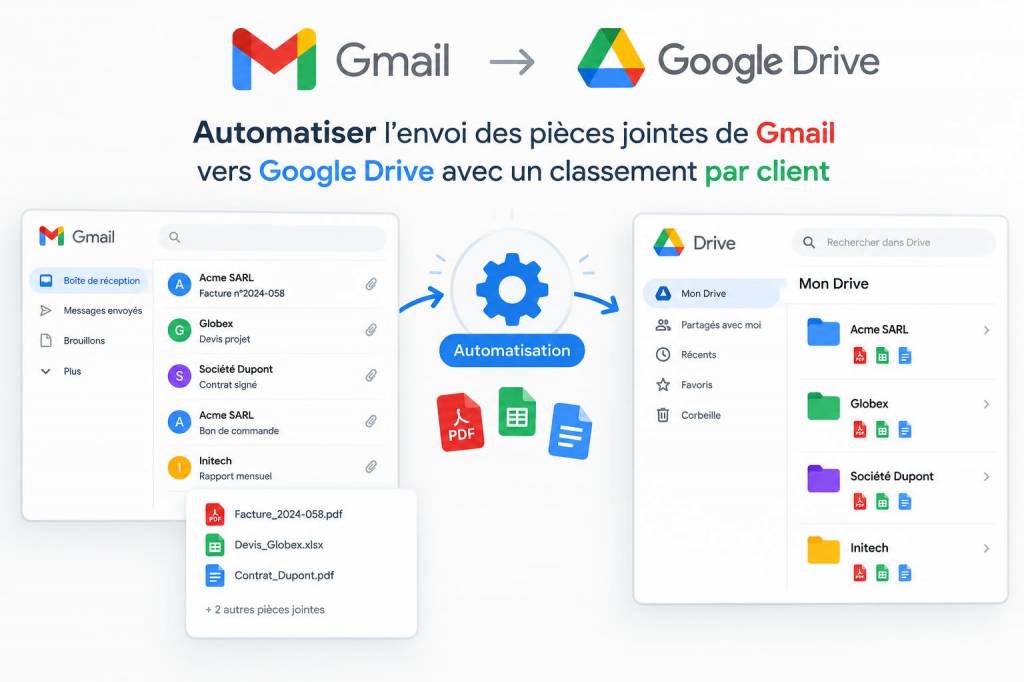
Recevoir des pièces jointes par courriel peut sembler anodin au départ, puis cela devient vite un petit chaos silencieux. Entre les factures, les devis, les rapports, les justificatifs et les documents envoyés par plusieurs clients, j’ai longtemps perdu un temps précieux à tout télécharger à la main, puis à renommer, puis à classer. Ce n’était pas très visible, mais à la fin de la semaine, cela représentait une vraie charge mentale. C’est précisément pour cela que j’ai mis en place un système d’automatisation pour envoyer les pièces jointes de Gmail vers Google Drive avec un classement par client.
Ce que j’aime dans ce genre de système, c’est qu’il ne remplace pas mon jugement : il supprime seulement les gestes répétitifs. Je garde la main sur l’organisation générale, mais je n’ai plus à m’occuper de chaque fichier un par un. Pour un usage professionnel, cela change beaucoup de choses, surtout quand on reçoit souvent des documents de la part des mêmes interlocuteurs. Je gagne du temps, je réduis les oublis et je retrouve plus facilement les pièces utiles au bon moment.
Pourquoi j’ai voulu automatiser ce classement
Au départ, je pensais qu’un simple rangement manuel suffirait. En réalité, ce n’est vrai que tant que le volume reste faible. Dès que plusieurs clients envoient des documents dans la même journée, les téléchargements s’accumulent et les dossiers deviennent moins lisibles. Je me suis rendu compte que je passais plus de temps à chercher qu’à exploiter les fichiers.
Le besoin était simple : récupérer automatiquement les pièces jointes reçues dans Gmail, les envoyer dans Google Drive, puis les placer dans le bon dossier selon le client concerné. Je voulais aussi éviter les doublons, conserver une logique claire de classement et ne pas dépendre d’une opération manuelle quotidienne. Mon objectif n’était pas de créer un système compliqué, mais un flux fiable, discret et durable.
Ce type d’automatisation devient encore plus utile quand plusieurs personnes travaillent sur les mêmes dossiers. Un rangement cohérent facilite la transmission d’informations, la reprise d’un dossier et le suivi administratif. À mes yeux, un bon classement n’est pas un luxe : c’est une base de travail solide.
Le fonctionnement que j’ai retenu
J’ai choisi de m’appuyer sur Gmail, Google Drive et Google Apps Script. L’idée générale est très simple : lorsqu’un message répond à certains critères, le système repère ses pièces jointes, les enregistre dans le bon répertoire et applique un nom de fichier cohérent. Je me suis concentrée sur un fonctionnement lisible, car je préfère une logique simple à un mécanisme trop fragile.
J’ai structuré le tri autour de règles précises. Par exemple, l’adresse de l’expéditeur, l’objet du courriel ou certains mots présents dans le message permettent d’identifier le client. Ensuite, le script envoie la pièce jointe vers un dossier Google Drive déjà prévu pour ce client. De cette manière, chaque dossier reste séparé, et l’information ne se mélange pas avec celle des autres.
J’aime aussi conserver une trace du traitement. Il est utile de savoir si le fichier a été enregistré, s’il manque une information ou si un message n’a pas pu être classé automatiquement. Cela évite d’avoir une confiance aveugle dans le système. L’automatisation doit rester sous contrôle, pas devenir une boîte noire.
La méthode de classement que j’applique
Pour que le système soit réellement pratique, j’ai défini une structure de dossiers très stable dans Google Drive. Chaque client possède son espace, puis je sépare les documents par nature si nécessaire. Par exemple, je peux distinguer les devis, les factures, les justificatifs ou les documents de suivi. Cette hiérarchie me permet de retrouver très vite ce que je cherche.
J’ai aussi pris l’habitude de nommer les fichiers de façon cohérente. Un nom clair vaut mieux qu’un intitulé générique du type « document » ou « pièce jointe ». J’utilise plutôt une structure simple qui inclut la date, le nom du client et la nature du fichier. Ainsi, même si je télécharge plusieurs documents proches dans le temps, je peux immédiatement les distinguer.
| Élément | Rôle dans le classement | Mon choix personnel |
|---|---|---|
| Courriel reçu | Déclenche le traitement | Filtre fondé sur l’expéditeur ou l’objet |
| Pièce jointe | Fichier à enregistrer | Enregistrement automatique dans Google Drive |
| Dossier client | Lieu de stockage | Un dossier par client, avec sous-dossiers si besoin |
| Nom du fichier | Facilite la recherche | Date, client, nature du document |
| Journal d’exécution | Permet le suivi | Vérification des enregistrements et des erreurs |
Ce que j’ai appris en mettant cela en place
La première chose que j’ai apprise, c’est qu’une bonne automatisation repose sur des règles claires. Si l’on veut que le classement fonctionne vraiment, il faut décider à l’avance ce qui déclenche l’action, où vont les fichiers et sous quelle forme ils sont enregistrés. Sinon, on obtient vite un système bancal difficile à corriger.
La deuxième leçon concerne la qualité des messages reçus. Certains courriels sont très précis, d’autres beaucoup moins. J’ai donc prévu des cas de repli pour les pièces jointes qui ne peuvent pas être rattachées automatiquement à un client. Dans ce cas, elles vont dans un dossier provisoire à vérifier plus tard. C’est une sécurité simple, mais elle m’évite de perdre un document important.
J’ai également compris qu’il vaut mieux démarrer petit. Inutile de vouloir automatiser d’un seul coup tous les cas possibles. J’ai commencé par les clients les plus réguliers, puis j’ai ajouté des règles au fur et à mesure. Cette approche progressive m’a permis d’ajuster le système sans me noyer dans la complexité.
Les points auxquels je fais attention
Automatiser l’envoi des pièces jointes vers Google Drive est très utile, mais cela demande quelques précautions. Je vérifie par exemple que les accès au compte sont sécurisés, que les dossiers partagés ne sont pas exposés inutilement et que les fichiers sensibles restent bien protégés. Lorsqu’on manipule des documents professionnels, la discrétion et la maîtrise des accès sont essentielles.
Je fais aussi attention aux doublons. Un même document peut parfois être envoyé plusieurs fois, ou être transféré sous plusieurs formes. Pour limiter ce risque, j’utilise des critères de nommage et de rangement qui me permettent de repérer rapidement les répétitions. Cela m’évite d’encombrer Drive avec des copies inutiles.
Voici les vérifications que je fais régulièrement :
Pourquoi j’apprécie ce type d’automatisation au quotidien
Ce que j’aime le plus, c’est la sensation d’allègement. Je ne perds plus mon énergie dans une tâche répétitive et invisible. Les courriels arrivent, les pièces jointes sont rangées, et je peux me concentrer sur l’analyse, la réponse ou le suivi. Le temps gagné n’est pas seulement mesurable : il libère aussi l’esprit.
J’apprécie également la régularité que cela apporte. Un système automatisé exécute toujours la même logique, sans fatigue ni distraction. Bien sûr, je continue de vérifier de temps en temps, mais je ne pars plus de zéro chaque matin. Le classement suit son cours, et je retrouve plus facilement ce que je cherche quand j’en ai besoin.
Pour moi, l’intérêt ne se limite pas à Google Drive ou à Gmail. Cette logique peut s’étendre à d’autres usages : suivi administratif, dossiers de fournisseurs, archivage de justificatifs ou préparation de documents récurrents. Dès qu’une tâche revient souvent et suit des règles stables, elle mérite d’être examinée sous l’angle de l’automatisation.
La structure que je recommande pour rester efficace
Quand je construis ce type de système, je pars toujours d’une structure simple et stable. Cela me permet de garder un fonctionnement lisible, même lorsque le nombre de documents augmente. Je privilégie une logique claire, des dossiers bien séparés et des règles limitées mais solides.
Mon schéma de travail repose sur quelques principes très concrets :
Plus le système est simple à comprendre, plus il est facile à maintenir. C’est l’une des raisons pour lesquelles je préfère un dispositif sobre à une usine à gaz. J’aime les outils qui travaillent en arrière-plan sans réclamer mon attention en permanence.
En pratique, cette automatisation m’a surtout appris une chose : la productivité ne consiste pas seulement à faire plus vite, mais à enlever ce qui encombre inutilement les journées. Ranger automatiquement les pièces jointes de Gmail dans Google Drive, avec un classement par client, fait partie de ces petits réglages qui changent beaucoup la fluidité du travail.