Automatisation

Transformer 15 minutes de tri d'emails en règles automatiques avec gmail et spark pour récupérer deux heures par semaine

Transformer 15 minutes de tri d'emails en règles automatiques avec gmail et spark pour récupérer deux heures par semaine

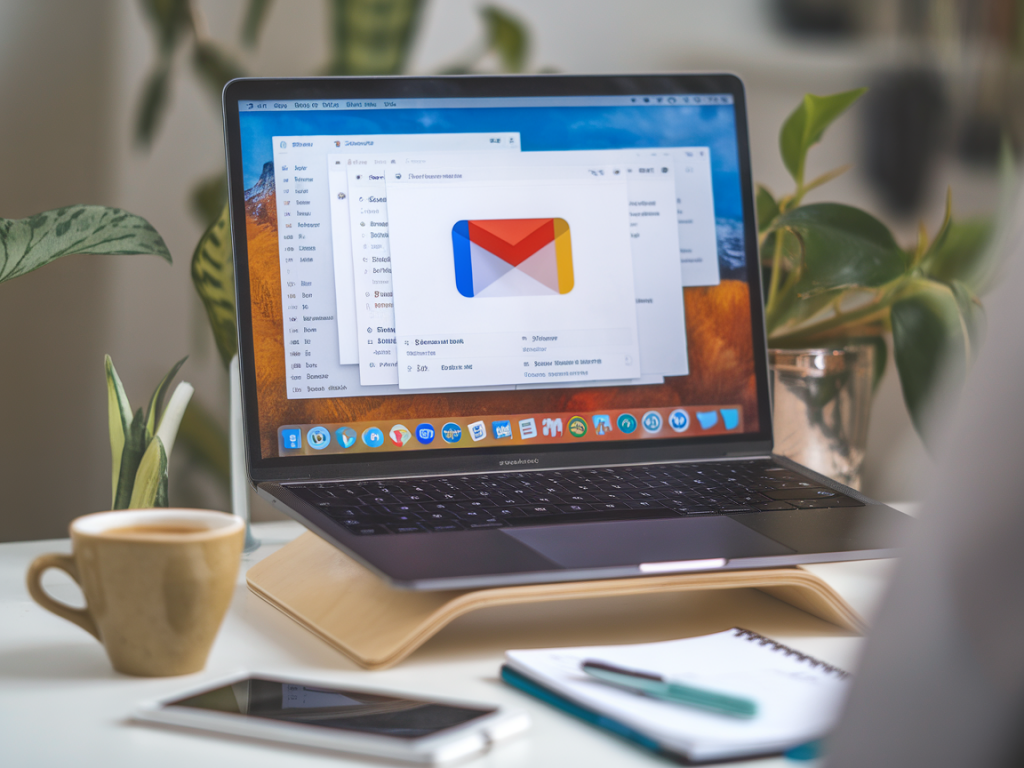
Chaque matin, pendant des années, je passais 15 minutes à trier mes emails : classer, archiver, répondre aux urgents, supprimer le reste. Ce rituel me laissait souvent frustrée : quinze minutes par jour, cinq jours par semaine = plus d'une heure et demie perdue. Un jour, j'ai décidé de transformer ces 15 minutes en règles automatiques. Résultat : j'ai récupéré jusqu'à deux heures par semaine — sans compromettre la qualité de mes réponses ni rater d'informations importantes.

Pourquoi automatiser le tri des emails ?

Le tri manuel entraîne trois pertes majeures : temps, attention et énergie mentale. Chaque interruption pour décider où va un email coûte de l'attention et fragmente la journée. En automatisant, on obtient :

  • Un flux d'informations clair : seules les choses qui demandent vraiment votre attention remontent.
  • Des réponses plus rapides : les messages récurrents sont identifiés et traités avec des templates ou des workflows.
  • Moins de stress : on réduit la sensation d’être submergé par la boîte de réception.
  • Les outils que j’utilise : Gmail et Spark

    J'aime combiner Gmail (pour sa puissance côté serveur et l'intégration G Suite) et Spark (pour son interface intelligente sur mobile et desktop). Chacun a ses forces :

    Atout Gmail Spark
    Création de filtres côté serveur Oui — s’applique avant que l'email n’arrive dans l’interface Non — règles locales sauf si connectées à un compte cloud
    Règles intelligentes et Smart Inbox Limité — labels/filtrage mais moins "intelligent" Oui — priorise et regroupe automatiquement
    Templates et réponses rapides Templates via Gmail (Modèles) Canned responses et modèles personnalisables

    Étape 1 — Identifier les types d'emails à automatiser

    Avant de créer la moindre règle, j'ai passé une semaine à observer ma boîte sans modifier quoi que ce soit. J'ai noté les catégories récurrentes :

  • Newsletters et promos
  • Notifications de services (factures, confirmations)
  • Demandes internes de mon équipe
  • Emails clients nécessitant réponse
  • Spam ou notifications à archiver
  • Cette cartographie m'a permis de prioriser les automatisations. Je recommande de viser d'abord les catégories qui occupent le plus de temps.

    Étape 2 — Créer des filtres efficaces dans Gmail

    Gmail est idéal pour les règles "server-side" : elles agissent dès la réception. Voici ma méthode pas-à-pas :

  • Ouvrir Gmail → Paramètres → Voir tous les paramètres → Filtres et adresses bloquées → Créer un filtre.
  • Dans le champ From, To, Subject, ou contient les mots, entrez des critères spécifiques (ex. « [email protected] » ou « subject:(facture OR reçu) »).
  • Testez le filtre (option « Rechercher ») pour vérifier les résultats.
  • Choisissez les actions : appliquer un label, archiver, marquer comme lu, supprimer, transférer, ou appliquer un modèle.
  • Enregistrez et activez. Vous pouvez également appliquer le filtre aux conversations correspondantes existantes.
  • Astuce pratique : utilisez des labels colorés pour repérer visuellement les catégories importantes, et combinez « Archiver » + « Appliquer le label » pour garder la boîte de réception propre.

    Étape 3 — Créer des règles et utiliser Smart Inbox dans Spark

    Spark est mon outil pour la lecture active et la gestion quotidienne. Sa Smart Inbox regroupe automatiquement les messages importants et les classe en Personnes, Newsletters, Notifications. Voici comment je l'exploite :

  • Activer Smart Inbox dans les paramètres et ajuster les priorités.
  • Créer des règles (Preferences → Rules) : par exemple, déplacer automatiquement les emails provenant d'un client vers un dossier dédié et notifier uniquement si marqués « urgent ».
  • Utiliser les templates de Spark pour répondre rapidement aux demandes récurrentes (ex. « Disponibilités », « Acceptation de RDV », « Rappel paiement »).
  • Spark permet aussi de snoozer des emails et d'assigner un message à un membre de l'équipe — utile pour déléguer sans perdre le fil.

    Exemples concrets de règles que j'ai mises en place

    Voici quelques règles que j'ai créées et qui m'ont fait gagner le plus de temps :

  • Newsletters → Archive + Label "Lecture" : Ne pas encombrer l'inbox. Je consulte ce dossier une fois par semaine en bloc.
  • Factures et reçus → Label "Compta" + Marquer comme lu : Je laisse mon logiciel de compta récupérer ces mails par label, puis je les archive.
  • Clients VIP → Drapeau + Notification : Tout email de certains domaines ou adresses remonte immédiatement dans ma priorité.
  • Outils de monitoring → Filtrer dans "Alerts" : Les systèmes automatiques vont dans un dossier à part, je configure une alerte dédiée si c'est critique.
  • Templates et réponses automatiques

    Les templates ont été une révolution pour moi. Je passe de 5 à 1 minute pour répondre à une grande partie des requêtes. Voici comment je les utilise :

  • Créer des modèles standards (Gmail : Modèles activés dans Labs / Paramètres → Avancé ; Spark : Templates directement dans l'app).
  • Inclure des variables habituelles (nom, lien vers calendrier Calendly, documents joints). Pour les personnaliser vite, j'ai des fragments de texte copiés dans un gestionnaire de snippets comme TextExpander ou les raccourcis macOS.
  • Astuce : gardez les réponses courtes mais personnalisables — commencez toujours par une ligne sur-mesure (1 phrase) puis insérez le corps du template.

    Maintien et surveillance : les règles ne sont pas « set & forget »

    Après avoir automatisé, je vérifie mes règles toutes les 4 à 6 semaines pendant deux mois, puis tous les 3 mois. Pourquoi ? Parce que :

  • De nouveaux expéditeurs apparaissent (ex. nouveaux fournisseurs).
  • Certains messages changent de format et passent à travers les filtres.
  • On découvre des automatismes qui créent des effets secondaires (par exemple, archiver trop tôt un email important).
  • Pour éviter les erreurs : activez l'option « appliquer aussi aux conversations existantes » lors de tests initiaux, et conservez un dossier « À vérifier » où atterrissent les règles encore incertaines.

    Combien de temps cela me rapporte réellement ?

    Voici mon estimation basée sur mon expérience :

  • Avant : 15 minutes/jour x 5 = 75 minutes/semaine.
  • Après : 3–5 minutes/jour pour la revue rapide et réponses ciblées = ~20 minutes/semaine.
  • Gain net : 55 minutes à 1h — souvent plus quand on compte l'augmentation de concentration (moins d'interruptions).
  • En ajoutant des templates et la délégation via Spark, le gain peut aisément atteindre 2 heures/semaine pour une personne avec un volume d'emails moyen à élevé.

    Mes recommandations finales — pour passer à l'action dès aujourd'hui

  • Commencez par une semaine d'observation sans changer de paramètres.
  • Identifiez 3 règles prioritaires (ex. newsletters, factures, clients clés) et créez-les dans Gmail ou Spark.
  • Créez 3 templates pour les réponses fréquentes.
  • Planifiez une revue à 2 semaines, puis à 3 mois.
  • Automatiser le tri des emails, ce n'est pas supprimer le contrôle : c'est le récupérer pour les décisions importantes. Si vous voulez, je peux partager un checklist prêt-à-l'emploi ou un pack de modèles que j'utilise pour Gmail et Spark — dites-moi ce qui vous intéresse le plus.

    Vous devriez également consulter les actualités suivante :

    Réduire vos réunions improductives : script et templates google docs pour préparer des décisions actionnables en 10 minutes
    Productivité

    Réduire vos réunions improductives : script et templates google docs pour préparer des décisions actionnables en 10 minutes

    Je tiens à être honnête : j'ai perdu des heures en réunions qui n'ont rien produit. Comme vous,...

    Comment automatiser la gestion des notes de frais avec receipt bank et google sheets sans saisie manuelle
    Automatisation

    Comment automatiser la gestion des notes de frais avec receipt bank et google sheets sans saisie manuelle

    Chaque fois que je dois gérer une pile de notes de frais, je me dis que ça devrait être rapide,...