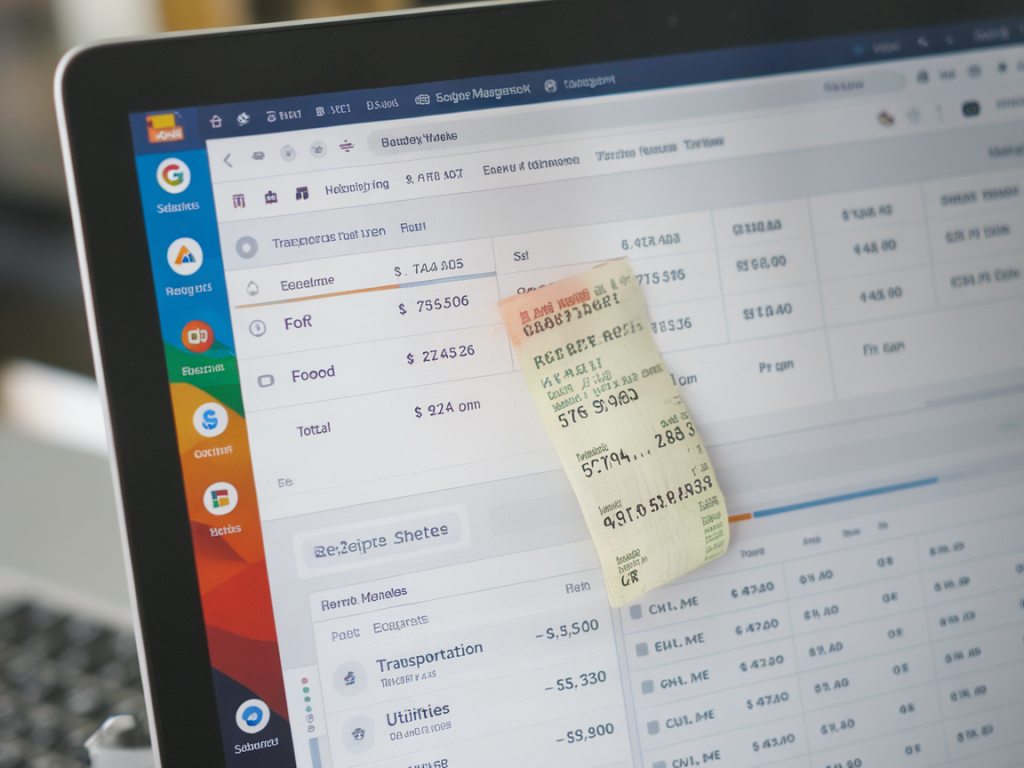
Chaque fois que je dois gérer une pile de notes de frais, je me dis que ça devrait être rapide, fiable et — surtout — sans ressaisir chaque donnée. Après avoir testé plusieurs outils et flux, j’ai monté une automatisation simple et robuste qui utilise Receipt Bank (Dext Prepare) pour la capture et l’OCR, et Google Sheets comme tableau de bord et source centrale pour les exports comptables. Ici je partage pas à pas comment j’ai fait pour éliminer la saisie manuelle, garder la maîtrise des données et garder une traçabilité claire pour la compta.
Pourquoi combiner Receipt Bank et Google Sheets ?
Receipt Bank est excellent pour la capture mobile, la reconnaissance automatique des champs (montant, date, TVA, fournisseur) et la catégorisation. Google Sheets, lui, est facile d’accès, partageable en temps réel et permet d’ajouter des règles, des validations ou des scripts simples pour préparer les données pour la comptabilité ou un ERP. Ensemble, ils permettent un flux sans ressaisie : la photo rejoint Receipt Bank, les données sont extraites automatiquement puis transférées dans Google Sheets via une intégration.
Ce dont vous avez besoin
- Un compte Receipt Bank (Dext Prepare) avec accès API ou possibilité d’intégration via Zapier/Make.
- Un compte Google (Google Drive + Google Sheets).
- Un outil d’automatisation comme Zapier ou Make (anciennement Integromat). J’explique les deux approches.
- Des conventions de nommage pour les catégories et centres de coût (utile pour la compta).
Résumé du flux que j’utilise
Voici le flux global que j’ai mis en place :
- Prise de photo d’un reçu via l’application Receipt Bank (ou envoi par e‑mail).
- Receipt Bank traite le document et extrait les champs via OCR.
- Un scénario Zapier/Make surveille les nouvelles entrées dans Receipt Bank et envoie les données vers une feuille Google Sheets pré-formatée.
- Des règles dans Google Sheets vérifient les doublons, valident les montants et calculent automatiquement la TVA récupérable.
- Export ponctuel depuis Google Sheets vers le logiciel de comptabilité (CSV), ou synchronisation via API si nécessaire.
Étape 1 — Préparer Receipt Bank
Dans Receipt Bank, je veille à :
- Créer des catégories cohérentes (Frais déplacement, Restauration, Fournitures, etc.).
- Paramétrer les règles récurrentes pour que certains fournisseurs soient automatiquement catégorisés.
- Activer l’option qui envoie les données extraites vers une intégration tierce (si disponible) ou utiliser l’API.
Receipt Bank gère très bien la capture : l’app mobile permet d’envoyer instantanément le reçu, et l’OCR fait le reste. Le gain de temps est réel dès cette étape.
Étape 2 — Concevoir la feuille Google Sheets
J’ai une feuille modèle avec ces colonnes :
| Colonne | Description |
|---|---|
| date | Date de la dépense |
| fournisseur | Nom du fournisseur |
| montant_ht | Montant hors taxe |
| tva | Montant TVA |
| montant_ttc | Montant TTC |
| catégorie | Catégorie de dépense (conforme aux règles internes) |
| projet | Code projet / centre de coût |
| pièce | Lien vers le fichier dans Google Drive |
| status | Ex : à valider / validé / exporté |
J’ajoute aussi des règles de validation (Données > Validation) pour la colonne "catégorie" afin d’éviter les erreurs de saisie manuelle si quelqu’un modifie la feuille. Les formules permettent de calculer la TVA si seule la somme TTC est fournie :
- Si TVA renseignée : montant_ht = montant_ttc - tva
- Sinon : montant_ht = montant_ttc / (1 + taux_TVA)
Étape 3 — Connecter Receipt Bank à Google Sheets
Deux options courantes :
Avec Zapier
- Créer un Zap : trigger "New Document" ou "New Extracted Item" depuis Receipt Bank (Dext).
- Ajouter une action "Create Spreadsheet Row" sur Google Sheets.
- Mapper les champs extraits par Receipt Bank (date, supplier, total, vat, file_url) vers les colonnes correspondantes de la feuille.
- Ajouter une étape intermédiaire "Formatter" si vous avez besoin de transformer le format de date ou convertir la devise.
Avantage : simplicité. Limite : dépend des quotas Zapier et des possibilités d’API offertes par Receipt Bank.
Avec Make (Integromat)
- Créer un scénario : module "Watch Documents" Receipt Bank → module "Create a row" Google Sheets.
- Make permet plus de logique : contrôle sur les doublons (ex. vérifier si le même montant et date existent déjà), branchement conditionnel pour notifier le manager si dépense > seuil.
- On peut aussi télécharger la pièce jointe depuis Receipt Bank et la sauvegarder automatiquement dans un dossier partagé Google Drive, puis mettre le lien dans la feuille Google Sheets.
Avantage : puissance et flexibilité. Limite : courbe d’apprentissage plus élevée.
Étape 4 — Gérer les doublons et la validation
Pour éviter les doublons, j’utilise une combinaison :
- Dans Make/Zapier : vérification préalable via recherche dans Google Sheets (Look up row) pour voir si un reçu avec même montant/fournisseur/date existe déjà.
- Dans Google Sheets : une colonne "hash" calculée = CONCATENATE(date; fournisseur; montant_ttc) puis mise en forme conditionnelle pour surligner les doublons.
- Une colonne "status" où un manager ou comptable peut marquer "validé". Un script Apps Script peut envoyer automatiquement un e‑mail de demande d’approbation si le statut reste "à valider" au bout de 48h.
Étape 5 — Automatiser l’archivage des pièces
Je stocke les images/PDF dans Google Drive pour garantir l’accès et la conservation :
- Make télécharge la pièce depuis Receipt Bank et la dépose dans un dossier Drive structuré par année/mois.
- Le nom du fichier suit une convention : AAAA-MM-JJ_fournisseur_montant.pdf
- Le lien Drive est collé automatiquement dans la colonne "pièce" de la feuille.
Bonnes pratiques et pièges à éviter
- Vérifier l’OCR : même si Receipt Bank est bon, certains tickets très froissés ou avec des formats inhabituels demandent une vérification rapide.
- Standardiser les catégories : plus vos catégories sont cohérentes, plus l’automatisation restera fiable. Prévoyez un dictionnaire partagé.
- Garder une piste d’audit : conservez une colonne "source" indiquant si la ligne vient d’une capture mobile, d’un e‑mail ou d’une importation manuelle.
- Surveiller les quotas : Zapier/Make et API Receipt Bank ont des limites. Testez le volume et passez à un plan adapté si nécessaire.
- Sécurité : limitez les droits d’accès à la feuille ; utilisez les partages restreints dans Drive et activez l’authentification à deux facteurs.
Exemples d’extensions utiles
- Ajouter un webhook qui notifie Slack/Teams lorsqu’une dépense dépasse un seuil pour validation rapide.
- Un script Apps Script qui génère automatiquement un CSV formaté pour l’import dans votre logiciel de comptabilité.
- Un tableau de bord Google Data Studio branché sur la feuille pour suivre dépenses par projet, par collaborateur, par mois.
Depuis que j’ai mis en place ce flux, mon temps consacré à la gestion des notes de frais a fortement diminué et la comptabilité obtient des données propres et exploitables. Si vous voulez, je peux vous fournir une feuille Google Sheets modèle et un exemple de scénario Make/Zapier pour démarrer rapidement — dites-moi quelle option d’automatisation vous préférez (Zapier ou Make) et je vous envoie les étapes détaillées prêtes à l’emploi.