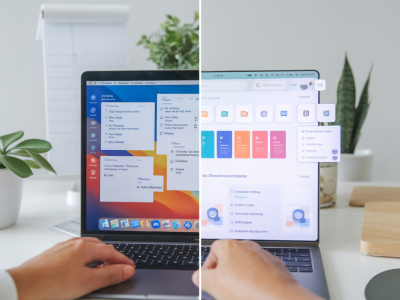
Je commence toutes mes journées de travail avec une routine de démarrage de 10 minutes qui conditionne le reste de ma journée. Mon objectif : préparer une journée sans réunion et bloquer des créneaux profonds pour avancer sur ce qui compte vraiment. Au fil du temps, j'ai affiné cette séquence pour qu'elle soit rapide, répétable et suffisamment flexible pour s'adapter aux imprévus. Voici exactement ce que je fais et pourquoi ça marche — à vous d'adapter les étapes à votre contexte.
Pourquoi 10 minutes suffisent (et pourquoi c'est crucial)
On pense souvent que la préparation prend du temps. En réalité, une routine courte et bien construite permet de :
- Clarifier l'intention de la journée en quelques minutes.
- Bloquer les créneaux profonds avant que les notifications et réunions ne viennent les grignoter.
- Réduire le stress décisionnel en ayant un plan simple et prévisible.
- Mettre en place des protections techniques (calendrier, statut de présence) pour tenir la journée "sans réunion".
Mon déroulé minute par minute
Je réalise ces 10 minutes en cinq étapes, rapides et concrètes. J'utilise des outils comme Google Calendar, Notion, Todoist ou encore Slack, selon les besoins du jour.
- Minute 0-2 : Recentrage et respiration
Je m'installe, je ferme les onglets non essentiels et je fais 30 secondes de respiration consciente. Ce petit temps calme me permet de sortir mentalement du mode "réactif". - Minute 2-4 : Revue rapide des priorités
J'ouvre ma liste de tâches (souvent Todoist ou Notion) et je ne regarde que les 3 tâches importantes du jour — pas plus. Je me demande : "Si je ne fais qu'une chose aujourd'hui, laquelle sera la plus impactante ?" - Minute 4-6 : Blocage des créneaux profonds
J'ouvre mon calendrier (Google Calendar / Outlook) et je bloque deux blocs de 90 minutes (ou un seul bloc de 3 heures selon le besoin) dans la matinée, lorsque je suis la plus efficace. Je crée l'événement avec un titre clair : Deep Work — Priorité X et je définis le statut "Occupé". Ensuite, je configure l'événement pour qu'il soit sans notifications internes (pas d'invitations à d'autres personnes). - Minute 6-8 : Mode "ne pas déranger" et message clair
J'active le mode Ne Pas Déranger sur mon téléphone et mon ordinateur. Sur Slack, je définis un statut personnalisé (ex. "Focalisé — disponible après 12h") et j'ajoute un message d'absence courte si nécessaire. Cela envoie un signal visible et évite les messages intrusifs. - Minute 8-10 : Plan d'exécution et lancement
Je note dans ma tâche prioritaire la première action concrète (ex. "Rédiger l'intro — 25 min") et je lance un minuteur Pomodoro (25/5) ou un timer Focus@Will. Je ferme les onglets inutiles et je commence immédiatement la première session.
Comment gérer une journée "sans réunion" avec cette routine
Une fois les créneaux profonds bloqués, il reste quelques aspects pratiques à couvrir pour que la journée soit réellement protégée :
- Calendrier public à jour : j'indique clairement mes créneaux profonds dans un calendrier partagé (Google Calendar) pour que mes collègues voient quand je ne suis pas disponible.
- Politique d'équipe : sur Memotime, j'encourage les équipes à adopter une règle simple : pas de réunions pendant les blocs profonds. Même si vous êtes seul·e, annoncez la règle à vos collaborateurs.
- Buffer pour les urgences : je laisse une demi-heure à la fin de la matinée pour traiter les urgences ou les réponses rapides.
Exemples concrets d'utilisation des outils
Voici comment j'utilise quelques outils pour rendre la routine plus efficace :
- Google Calendar : créer des créneaux avec couleur dédiée "Deep Work", ajouter une description courte avec l'objectif de la session.
- Todoist : sous la tâche prioritaire, ajouter des sous-tâches "Objectif", "Démarrage", "Critère de fin".
- Notion : page "Daily Dashboard" qui récupère automatiquement le jour et affiche les tâches du jour + liens rapides vers ressources.
- Slack : automatiser un message d'état via des intégrations (par exemple, Slack API ou Zapier) pour mettre à jour le statut quand vous démarrez un bloc profond.
Modèle de planning journalier (tableau)
| Heure | Activité | Objectif |
|---|---|---|
| 08:50 - 09:00 | Routine de démarrage | Clarifier 3 priorités, blocage créneaux, activ. DND |
| 09:00 - 10:30 | Deep Work 1 | Tâche prioritaire A — pas de réunion |
| 10:30 - 11:00 | Buffer / Emails rapides | Traitement des urgences |
| 11:00 - 12:30 | Deep Work 2 | Tâche prioritaire B |
| 12:30 - 13:30 | Pause déjeuner | Récupération |
Pièges à éviter et astuces pratiques
- Ne pas confondre urgent et important : si une réunion est urgente mais pas importante, pensez à déléguer ou à reporter.
- Évitez la sur-optimisation : si votre journée change, adaptez la routine en 2 minutes plutôt qu'en la supprimant.
- Automatisez les petits gestes : par exemple, un raccourci clavier pour activer DND, une règle Outlook qui refuse les invitations hors créneaux, ou un Zapier qui crée automatiquement vos blocs "Deep Work".
- Gardez la flexibilité : certains jours, je choisis un bloc unique long plutôt que deux courts. L'important est la protection du temps, pas la forme exacte.
À quoi je mesure l'efficacité de cette routine
Je surveille trois indicateurs simples :
- Nombre d'heures de deep work réalisées par semaine.
- Proportion de tâches prioritaires complétées dans la journée.
- Niveau de fatigue cognitive en fin de journée (qualitatif).
Si le nombre d'heures de deep work baisse ou si je finis la journée avec beaucoup de tâches non terminées, c'est un signal pour ajuster mes créneaux ou revoir mes priorités.
Sur Memotime (https://www.memotime.ch), je propose souvent des templates Notion et des fichiers calendriers pour vous aider à démarrer. Si vous voulez, je peux partager un modèle de Dashboard quotidien ou une checklist imprimable pour votre routine de 10 minutes — dites-moi ce qui vous intéresse et je l'ajoute.