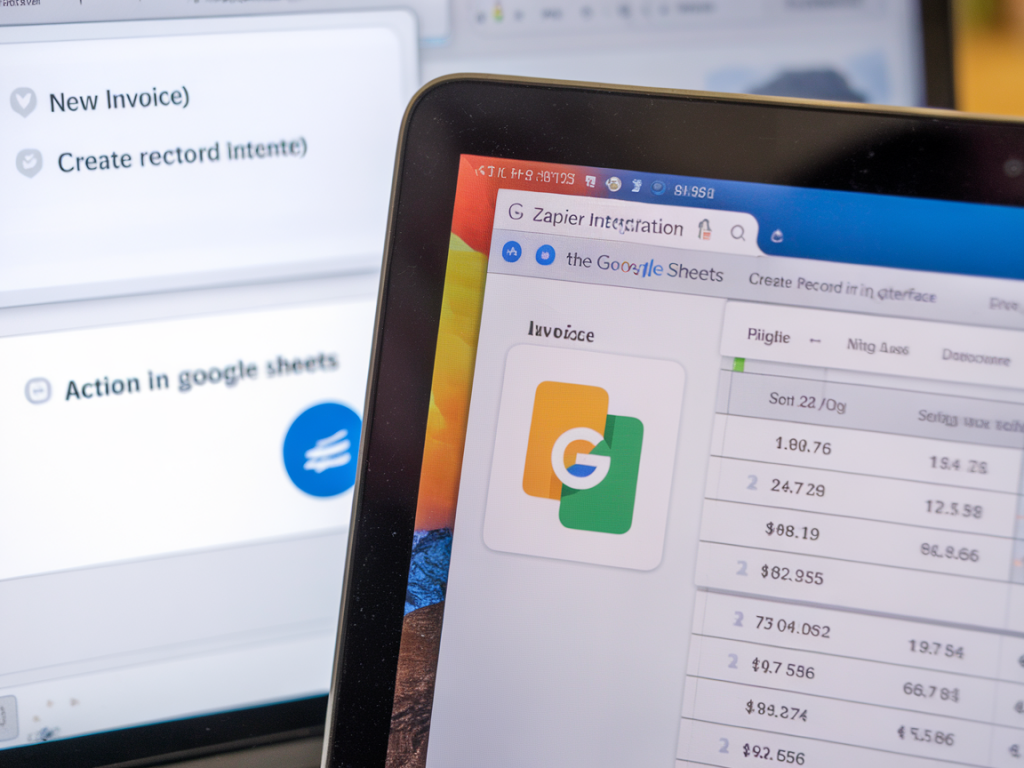
Recevoir des factures et devoir saisir manuellement toutes les informations dans un tableau ou un logiciel de compta : j'ai connu ça, et je sais combien c'est chronophage et propice aux erreurs. Depuis que je me suis mise à automatiser la saisie de factures avec Zapier et Google Sheets, j'ai récupéré des heures chaque mois — et surtout, j'ai réduit les erreurs humaines. Ici je vous explique pas à pas comment je procède, sans coder, pour récupérer une facture reçue par e‑mail ou déposée dans un dossier Drive, en extraire les données clés et les envoyer automatiquement dans une feuille Google.
Cas d'usage et limites à connaître
Avant de commencer, clarifions les cas où cette méthode est pertinente :
Factures reçues par e‑mail (pièce jointe PDF ou image).Factures déposées dans un dossier Google Drive (par un client, un fournisseur ou un scanner).Volume modéré à moyen (quelques dizaines à quelques centaines de factures par mois) ; au‑delà, on envisagera une solution dédiée plus robuste.Quelques limites à garder en tête :
L'OCR (reconnaissance de caractères) peut se tromper sur des PDF de mauvaise qualité ou des mises en page très complexes.La fiabilité dépendra de l'outil OCR que vous choisissez dans Zapier (Google Cloud Vision, PDF.co, DocParser, etc.), certains sont payants au‑delà d'un certain quota.Ce dont vous avez besoin
Pour suivre ce tutoriel sans coder :
Un compte Zapier (version gratuite permet de tester, la version payante facilite les multi‑étapes et les intégrations premium).Un compte Google doté de Google Sheets et Google Drive.Une adresse e‑mail dédiée (optionnel mais pratique) pour recevoir les factures.Un outil OCR intégré à Zapier (Google Cloud Vision, PDF.co, DocParser, ou même l'action “Convertir PDF en texte” si disponible).Structure recommandée pour votre Google Sheet
Voici une structure simple que j'utilise — adaptez les colonnes selon vos besoins :
| Colonne | Description |
|---|
| ID | Identifiant unique (généré par Zapier ou concaténation date+fournisseur) |
| Date facture | Date d'émission |
| Fournisseur | Nom du prestataire |
| Montant TTC | Montant total |
| TVA | Montant ou taux de TVA |
| Date d'échéance | Échéance de paiement |
| Numéro facture | Référence interne du fournisseur |
| Fichier | Lien vers le PDF stocké (Google Drive) |
| État | À payer / Payée / Vérification |
Flux d'automatisation — scénario le plus fréquent
Je vous décris le flux que j'ai mis en place et qui marche bien : réception par e‑mail → sauvegarde du PDF dans Drive → OCR/Parsing → insertion des champs dans Google Sheets. Dans Zapier, cela correspond à un Zap en plusieurs étapes.
Trigger : nouvelle pièce jointe dans Gmail (ou nouveau fichier dans Google Drive).Action 1 : sauvegarder la pièce jointe dans un dossier Drive spécifique (utile pour archivage).Action 2 : envoyer le fichier à un outil OCR (Google Cloud Vision, PDF.co, DocParser).Action 3 : extraire les champs principaux (date, fournisseur, montant, numéro) — soit via les champs structurés fournis par un parser, soit via des expressions régulières simples dans Zapier si nécessaire.Action 4 : créer une nouvelle ligne dans Google Sheets avec les données extraites et le lien vers le PDF.Action 5 (optionnelle) : envoyer une notification Slack/Teams ou un e‑mail de confirmation.Configuration pas à pas dans Zapier
Voici la mise en œuvre concrète (je donne l'approche que j'utilise) :
Choisir le trigger : “Gmail – New Attachment” ou “Google Drive – New File in Folder”.Ajouter l'étape “Google Drive – Upload File” si vous partez d'un e‑mail : cela vous permet d'avoir une archive propre et un URL partageable.Étape OCR/Parsing : sélectionner un service compatible avec Zapier. Avec PDF.co ou DocParser, vous pouvez définir des templates qui reconnaissent automatiquement numéros, montants et dates. Avec Google Cloud Vision, vous obtiendrez du texte brut que vous devrez parser ensuite.Si vous obtenez du texte brut : utilisez “Formatter by Zapier – Text” pour appliquer des expressions régulières et isoler les champs (par exemple, regex pour trouver une date ou un montants en euros).Ajouter l'étape “Google Sheets – Create Spreadsheet Row” et mappez chaque sortie de l'étape OCR/Formatter sur les colonnes correspondantes.Tester le Zap avec quelques factures réelles. Gardez plusieurs cas (PDF clair, image scannée, facture en anglais/français) pour affiner les parsers.Astuces pour améliorer la reconnaissance
Créez des modèles DocParser ou PDF.co basés sur vos fournisseurs récurrents — la précision monte rapidement.Normalisez les objets e‑mail (ex. ajouter un tag [FACTURE] dans l'objet) pour filtrer et déclencher uniquement les bons e‑mails.Ajoutez un champ “Confiance OCR” dans votre feuille : si le score de confiance est bas, mettez l'état sur “Vérification” pour contrôle humain.Utilisez une feuille Google supplémentaire comme “queue de validation” où les factures à vérifier manuellement sont listées.Gestion des erreurs et maintenance
Aucun automatisme n'est parfait dès le départ :
Surveillez régulièrement les erreurs Zapier (onglet Task History) pour corriger les mapping qui cassent.Prévoyez une routine hebdomadaire pour valider les nouvelles lignes et ajuster les modèles OCR si nécessaire.Conservez toujours le PDF original dans Drive — en cas d'ambiguïté, on peut comparer avec l'original rapidement.Extensions utiles
Une fois la base en place, vous pouvez :
Créer un Zap qui alimente directement votre logiciel de comptabilité (ex. Xero, QuickBooks) si l'intégration existe.Automatiser les rappels de paiement en fonction de la date d'échéance.Générer des rapports mensuels automatiquement dans Google Data Studio en pointant sur votre Google Sheet.Pour finir, je vous encourage à commencer petit : choisissez un dossier test ou une adresse e‑mail réservée, configurez un Zap simple et itérez. L'automatisation des factures n'est pas magique, mais avec Zapier + Google Sheets vous pouvez obtenir un résultat fiable, traçable et sans une ligne de code. Si vous voulez, je peux vous fournir un modèle de Google Sheet prêt à l'emploi et une checklist de tests à réaliser pour valider votre Zap — dites‑moi ce qui vous intéresse.