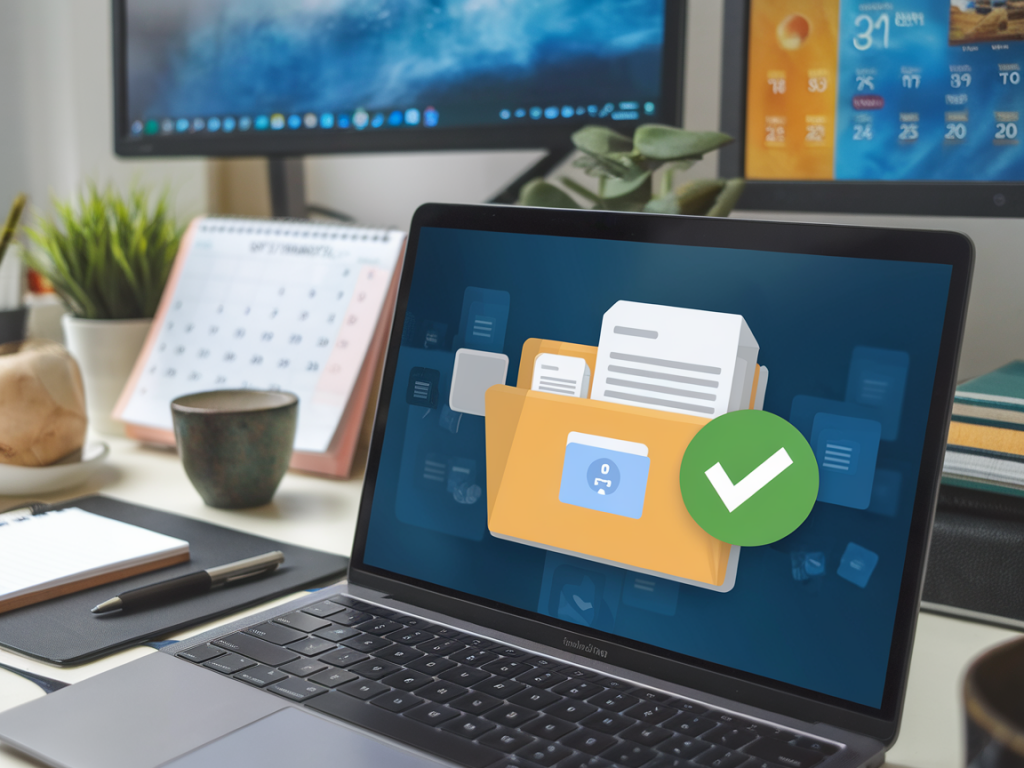
J'ai toujours eu cette parano bienvenue : et si mon dossier Dropbox principal disparaissait demain ? En tant que fondatrice de Memotime, je manipule pas mal de documents — articles, ressources, scripts, factures — et perdre l'accès à tout ça m'a toujours donné envie d'avoir une copie ailleurs. Plutôt que de faire des sauvegardes manuelles (ennuyeux et sujet à l'oubli), j'ai automatisé la sauvegarde entre Dropbox et Google Drive pour que ça fonctionne sans intervention. Voici comment je m'y suis prise, les options que j'ai testées et les pièges à éviter.
Pourquoi automatiser la sauvegarde entre Dropbox et Google Drive ?
Je vois trois raisons principales qui m'ont poussée à automatiser :
Redondance : Dropbox est excellent, mais un stockage secondaire sur Google Drive réduit le risque lié à une suppression accidentelle, un problème d'accès ou une erreur humaine.Interopérabilité : certains outils ou collègues préfèrent Google Drive ; avoir une copie synchronisée facilite le partage sans transfert manuel.Gain de temps : automatiser évite la séance hebdo de “je copie tout ça” et me laisse me concentrer sur l'essentiel.Types de synchronisation à considérer
Avant de choisir une méthode, définissez clairement votre besoin :
Sauvegarde unidirectionnelle (Dropbox → Google Drive) : c'est la plus sûre pour les sauvegardes — les modifications sur Dropbox sont copiées vers Drive, mais pas l'inverse.Synchronisation bidirectionnelle : utile si vous travaillez depuis les deux services, mais attention aux conflits et suppressions.Sauvegarde incrémentale vs complète : copier uniquement les nouveaux et modifiés fichiers économise temps et quota.Solutions sans code (rapide à déployer)
Si vous préférez une mise en place simple et graphique, j'ai testé plusieurs services no-code :
MultCloud — Permet de synchroniser à différentes fréquences (horaire, quotidienne). Simple, assez fiable pour des dossiers non critiques. Point faible : nécessite fourniture d'accès cloud et le plan gratuit est limité.cloudHQ — Spécialisé dans la synchronisation entre services cloud (Dropbox ↔ Google Drive). Interface pro, options d'intégrité et de versioning. C'est payant mais robuste pour un usage pro.Zapier / Make (Integromat) — Idéal pour automatisations plus complexes (par ex. copier un fichier et créer une entrée Trello). Limitations : API rate limits et difficulté pour gros volumes ou arborescences complexes.Ces solutions sont pratiques si vous n'aimez pas la ligne de commande. Mais elles impliquent généralement un abonnement pour un usage intensif et posent des questions de sécurité (accès tiers à vos comptes).
Solution robuste et gratuite : rclone + tâche planifiée
Pour moi, la solution la plus fiable et économique a été d'utiliser rclone. C'est un outil en ligne de commande open source qui sait parler à Dropbox et Google Drive. Je peux l'exécuter depuis un petit serveur (ou un Raspberry Pi) et programmer une tâche cron pour que tout s'exécute automatiquement.
Étapes principales que j'ai suivies :
Installer rclone (disponible sur macOS, Linux, Windows).Configurer les “remotes” : rclone config vous demande d'autoriser l'accès à Dropbox et Google Drive via OAuth. Une fois fait, rclone garde les tokens localement.Tester la copie en mode dry-run : rclone sync --dry-run dropbox:MonDossier gdrive:Sauvegarde_MonDossierConfigurer la commande réelle en ajoutant des options pratiques :| Exemple de commande | rclone sync dropbox:MonDossier gdrive:Sauvegarde_MonDossier --drive-chunk-size 64M --transfers 4 --checkers 8 --delete-excluded --log-file /var/log/rclone-dropbox-gdrive.log --log-level INFO |
Explication rapide des options :
--drive-chunk-size : utile pour gros fichiers vers Google Drive.--transfers / --checkers : parallélisme pour accélérer les transferts.--delete-excluded : pour faire une vraie synchronisation (attention aux suppressions).--log-file / --log-level : indispensable pour monitorer et diagnostiquer.Ensuite, j'ai ajouté une tâche cron (ou systemd timer) pour exécuter la commande à la fréquence souhaitée (par exemple toutes les heures ou tous les jours à 2h du matin). Exemple crontab :
| 0 2 * * * | /usr/bin/rclone sync dropbox:MonDossier gdrive:Sauvegarde_MonDossier --log-file /var/log/rclone-dropbox-gdrive.log --log-level INFO |
Gérer les conflits, suppressions et versions
Ce sont les points où beaucoup se plantent :
Suppressions : si vous laissez --delete-excluded, toute suppression dans Dropbox sera reflétée sur Google Drive. Pour une vraie sauvegarde, j'aime plutôt utiliser rclone copy (qui ne supprime pas) et garder l'historique.Conflits : sur une synchro bidirectionnelle, deux versions modifiées peuvent poser problème. Pour la sauvegarde, préférez la synchro unidirectionnelle.Versioning : Dropbox et Google Drive gardent certains historiques, mais pour une garantie plus forte, je combine rclone copy vers un dossier daté (ex. /Sauvegarde_MonDossier/YYYY-MM-DD) une fois par semaine.Sécurité et quotas
Quelques règles que j'applique :
Limiter les permissions lors de l'oAuth si l'option est disponible (autoriser uniquement les dossiers nécessaires).Surveiller l'espace Google Drive : si vous atteignez la limite, la synchronisation échouera.Vérifier les quotas API : pour de gros volumes, évitez d'appeler l'API trop souvent (réduisez la fréquence ou augmentez la taille des transferts).Surveillance et alertes
Automatiser, c'est bien ; être averti si ça casse, c'est mieux. Voilà ce que j'ai mis en place :
Logs structurés : j'écris les logs de rclone et je rotative via logrotate pour éviter les fichiers trop gros.Alertes par email : un petit script qui scanne le log quotidien et m'envoie un mail si des erreurs critiques apparaissent.Tableau de bord léger : pour des usages pro, je peux pousser des métriques à Prometheus ou utiliser un service comme Healthchecks.io pour pings réguliers.Cas particuliers et limites
Quelques situations où il faut faire attention :
Fichiers partagés : si un fichier Dropbox est partagé d'une certaine façon, sa copie sur Google Drive peut perdre des permissions spécifiques.Google Docs / Sheets : rclone peut copier ces fichiers, mais le format natif peut ne pas être exactement équivalent. Pour ces fichiers, j'évite la synchro automatique et préfère exporter en PDF/OOXML si nécessaire.Chiffrement : si vos fichiers Dropbox sont chiffrés côté client, vérifiez la compatibilité avant tout transfert.Mon workflow recommandé (pratique)
Pour la plupart des personnes : utilisez rclone en copie unidirectionnelle, exécutée toutes les 24 h, avec logs et alertes mail. C'est fiable et gratuit.Pour les équipes exigeantes : cloudHQ ou une solution pro avec SLA si vous voulez une interface simple et support dédié.Pour synchronisations très souvent modifiées ou bidirectionnelles : réfléchissez bien aux politiques de conflits et testez d'abord sur un petit dossier.Automatiser cette sauvegarde m'a apporté une vraie tranquillité d'esprit. Ce qui m'a plu avec rclone, c'est le contrôle fin et la transparence : je sais exactement ce qui est copié, quand et pourquoi. Si vous voulez, je peux vous fournir un script d'exemple adapté à votre arborescence Dropbox ou un guide pas-à-pas pour configurer rclone sur un Raspberry Pi — dites-moi ce dont vous avez besoin.