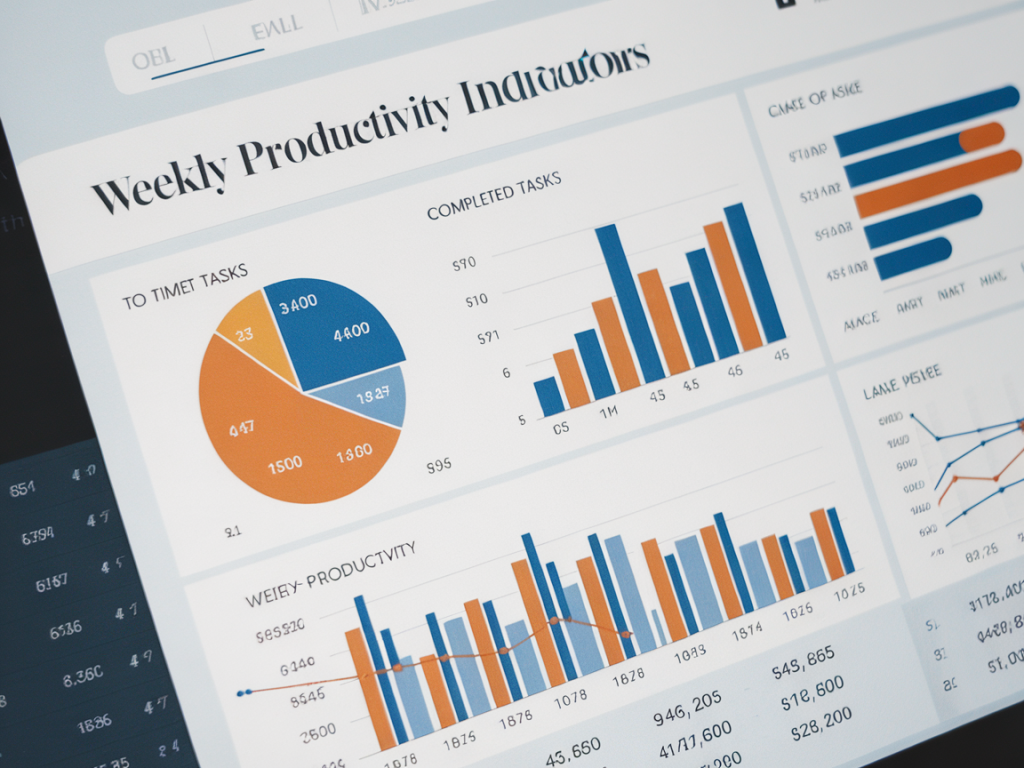
Suivre ses indicateurs de productivité ne doit pas être une corvée. Après avoir testé plusieurs outils — de Trello à Notion — j'ai souvent retrouvé le même besoin simple : un tableau clair, rapide à mettre à jour et qui me donne une vision hebdomadaire de mon efficacité. Excel est parfait pour ça : il est accessible, flexible et permet d'automatiser des calculs essentiels. Dans cet article, je vous explique pas à pas comment construire un tableau de bord simple dans Excel pour suivre vos indicateurs de productivité hebdomadaires. Je partage aussi des astuces pratiques que j'utilise au quotidien.
Choisir vos indicateurs (KPIs) hebdomadaires
Avant d'ouvrir Excel, prenez 5 à 7 minutes pour choisir 3 à 6 indicateurs pertinents. Trop d'indicateurs brouillent la vision. Pour moi, une semaine typique se suit avec :
Adaptez cette liste à votre activité : pour une équipe commerciale, ajoutez le nombre de leads traités ; pour un développeur, le nombre de tickets fermés.
Structure du fichier Excel
Je crée toujours 3 onglets :
Travailler avec ces 3 onglets évite de tout mélanger et facilite les formules.
Mettre en place l'onglet Data
Dans l'onglet Data, je structure le tableau comme suit (à adapter) :
| Date | Tâches planifiées | Tâches réalisées | Temps concentré (h) | Interruptions | Tâches A complétées | Score satisfaction |
|---|---|---|---|---|---|---|
| 2025-11-17 | 6 | 5 | 4 | 3 | 2 | 4 |
Formattez la colonne Date en format date. J'utilise la saisie quotidienne : un ligne par jour. Vous pouvez aussi automatiser la remontée depuis un outil tiers via Power Query si vous aimez techniquement, mais la saisie manuelle reste souvent la plus simple au départ.
Calculer les métriques hebdomadaires (onglet Weekly)
Dans l'onglet Weekly, organisez chaque ligne pour une semaine (Lundi-Dimanche) et des colonnes pour chaque KPI. Voici les formules clés que j'utilise :
Pour faciliter, je crée une colonne "Semaine" dans Data :
Exemples concrets de formules
Supposons que dans Data :
Dans Weekly, cellule B2 (Tâches planifiées semaine 47) :
Cellule C2 (Tâches réalisées) :
Cellule D2 (Taux de réalisation) :
J'aime afficher le taux de réalisation en pourcentage et ajouter un indicateur couleur (voir section suivante).
Rendre le tableau visuel : mises en forme et graphiques
Un bon tableau de bord se lit en un coup d'œil. Mes coups de pinceau préférés :
Pour créer un graphique : sélectionnez les colonnes pertinentes dans Weekly puis Insertion > Graphique recommandé > Colonne. Placez-le dans l'onglet Dashboard pour une vue propre.
Construire l'onglet Dashboard
Sur l'onglet Dashboard, j'organise la page en 3 blocs :
J'utilise des zones nommées pour reprendre facilement les valeurs : par exemple nommez la cellule du taux de réalisation "TauxReal". Dans une cellule d'affichage, mettez =TauxReal et appliquez un grand format de nombre + couleur.
Automatisations simples et bonnes pratiques
Mes erreurs et ajustements
Au début, je voulais tout suivre : minutage exact des tâches, pauses, catégories fines... Résultat : j'ai arrêté au bout de deux semaines. J'ai donc simplifié. Mon conseil : commencez minimaliste. Choisissez 3 indicateurs, tenez-les 4 semaines, puis ajustez. La régularité prime sur la précision extrême.
Autre retour d'expérience : ne confondez pas productivité et occupation. Un taux de tâches réalisées élevé n'est pas utile si vous n'avez pas fait les tâches à haute valeur. C'est pour ça que j'inclus "Tâches A complétées" comme KPI prioritaire.
Si vous voulez, je peux vous fournir un modèle Excel prêt à l'emploi basé sur cette méthode (avec onglets Data, Weekly, Dashboard et quelques formules préremplies). Dites-moi quels KPI vous souhaitez suivre et je l'adapte pour vous.